Exportieren/Importieren
Übertragen Sie Ihre konfigurierten Laufwerke in einem Schritt zu RaiDrive auf einem anderen PC. Die Exportdatei, die an Ihr Konto per E-Mail gesendet wird, enthält alle Laufwerke und Ihre Einstellungen; Anmeldeinformationen sind nur enthalten, wenn Sie dies wählen.
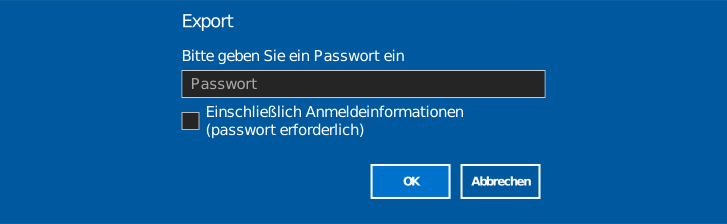
Exportieren
- Öffnen Sie den Konto-Bereich und klicken Sie auf Exportieren.
- Legen Sie im Dialog optional ein Passwort für die Datei fest und
wählen Sie, ob Einschließlich Anmeldeinformationen aktiviert
werden soll:
- Deaktiviert (Standard) — Speicherkennwörter werden aus dem Export entfernt; nach dem Import melden Sie sich bei jedem Speicher erneut an.
- Aktiviert — Anmeldeinformationen werden einbezogen, und ein Passwort ist erforderlich, um die Datei zu schützen.
- Klicken Sie auf OK — die Exportdatei wird als Anhang an die E-Mail-Adresse des angemeldeten Kontos gesendet.
Keine E-Mail erhalten?
Prüfen Sie Ihren Spam-/Junk-Ordner, falls sie nicht im Posteingang ist.
Was in der Datei enthalten ist
- Laufwerksliste — jede pro Laufwerk konfigurierte Einstellung, einschließlich Einbindungsmodus und erweiterter Optionen. Anmeldeinformationen (einschließlich Passwort) sind nur enthalten, wenn Einschließlich Anmeldeinformationen aktiviert ist.
- Einstellungen — Allgemein, Proxy, Cache und Ähnliches.
- Kontoinformationen (Anmelde-E-Mail usw.) und die Einstellungen unter Sperren werden nicht importiert.
Importieren
- Öffnen Sie auf dem anderen PC die E-Mail und laden Sie die angehängte Exportdatei herunter.
- Öffnen Sie in RaiDrive den Konto-Bereich und klicken Sie auf Importieren.
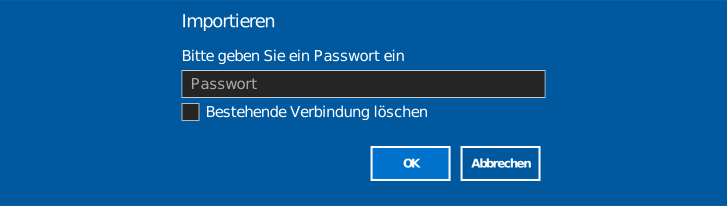
- Die Auswahl der Datei öffnet einen Dialog. Geben Sie das Passwort
ein, falls eines festgelegt wurde, und wählen Sie, ob
Bestehende Verbindung löschen aktiviert werden soll:
- Deaktiviert (Standard) — die importierten Laufwerke werden zur aktuellen Liste hinzugefügt. Ein bereits vorhandenes Laufwerk (gleiche Art, Name, Einbindungspunkt und Konto) wird übersprungen, statt erneut hinzugefügt zu werden.
- Aktiviert — alle vorhandenen Laufwerke auf diesem PC werden zuerst entfernt (verbunden oder nicht), dann läuft der Import.
- Klicken Sie auf OK, um den Import zu starten. Doppelte Laufwerke und Einträge, für die kein Laufwerksbuchstabe verfügbar ist, werden möglicherweise übersprungen. Nach Abschluss des Imports zeigt das Ergebnis, welche Einträge importiert, übersprungen oder fehlgeschlagen sind.
Das Löschen bestehender Verbindungen kann nicht rückgängig gemacht werden
Ist diese Option aktiviert, werden vor dem Import alle Laufwerke auf diesem PC entfernt, einschließlich verbundener. Lassen Sie sie deaktiviert, wenn bereits vorhandene Laufwerke auf diesem PC erhalten bleiben sollen.
Hinweis
Importierte Laufwerke kommen getrennt an, unabhängig davon, ob Anmeldeinformationen enthalten waren — klicken Sie bei jedem Laufwerk auf Verbinden (oder Bearbeiten). Laufwerke, die ohne Anmeldeinformationen exportiert wurden, fordern Sie dann auf, die Speicheranmeldung abzuschließen.