Export/Import
Mutați unitățile configurate în RaiDrive pe un alt PC, într-un singur pas. Fișierul de export, trimis prin e-mail la contul dumneavoastră, conține toate unitățile și setările; datele de autentificare sunt incluse doar dacă alegeți acest lucru.
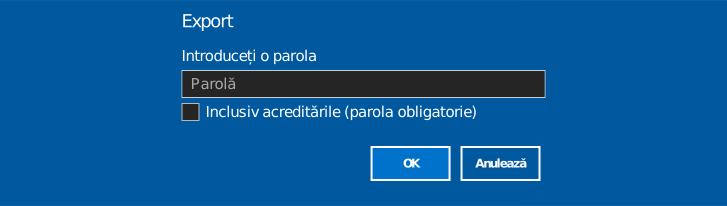
Export
- Deschideți panoul Cont și faceți clic pe Export.
- În dialog, setați opțional o parolă pentru fișier și alegeți
dacă bifați Inclusiv acreditările:
- Debifat (implicit) — parolele spațiilor de stocare sunt eliminate din export; după import vă autentificați din nou în fiecare spațiu de stocare.
- Bifat — datele de autentificare sunt incluse, iar o parolă este obligatorie pentru protejarea fișierului.
- Faceți clic pe OK — fișierul de export este trimis prin e-mail la adresa contului autentificat, ca atașament.
Nu ați primit e-mailul?
Verificați folderul spam/mesaje nedorite dacă nu se află în căsuța de e-mail.
Ce conține fișierul
- Lista de unități — toate setările configurate pentru fiecare unitate, inclusiv modul de montare și opțiunile avansate. Informațiile de autentificare (inclusiv parola) sunt incluse numai când este bifat Inclusiv acreditările.
- Preferințe — General, Proxy, Cache și altele asemenea.
- Informațiile contului (e-mailul de autentificare etc.) și setările de Blocare nu sunt importate.
Import
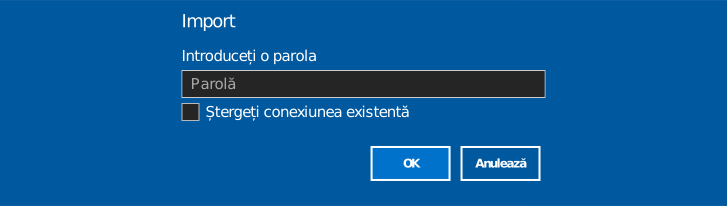
- Pe celălalt PC, deschideți e-mailul și descărcați fișierul de export atașat.
- În RaiDrive, deschideți panoul Cont și faceți clic pe Import.
- Selectarea fișierului deschide un dialog. Introduceți parola acestuia, dacă
a fost setată una, și alegeți dacă bifați Ștergeți conexiunea existentă:
- Debifat (implicit) — unitățile importate sunt adăugate la lista curentă. O unitate care există deja (același tip, nume, punct de montare și cont) este omisă, nu adăugată din nou.
- Bifat — toate unitățile existente pe acest PC sunt eliminate mai întâi (conectate sau nu), apoi importul continuă.
- Faceți clic pe OK pentru a începe importul. Unitățile duplicate și intrările pentru care nu este disponibilă nicio literă de unitate pot fi omise. Când importul se termină, rezultatele arată ce intrări au fost importate, omise sau au eșuat.
Ștergerea conexiunilor existente nu poate fi anulată
Bifarea acestei opțiuni elimină toate unitățile de pe acest PC, inclusiv cele conectate, înainte de rularea importului. Lăsați-o debifată dacă doriți să păstrați vreuna dintre unitățile deja existente pe acest PC.
Notă
Unitățile importate sosesc deconectate, indiferent dacă datele de autentificare au fost incluse sau nu — faceți clic pe Conectați (sau pe Editează) pe fiecare unitate. Unitățile exportate fără date de autentificare vă cer apoi să finalizați autentificarea în spațiul de stocare.