Utilizați spații de stocare în cloud în Claude Desktop și Claude Code
Permiteți-i lui Claude să citească și să scrie fișiere din orice spațiu de stocare acceptat de RaiDrive — un cloud, o stocare de obiecte sau un NAS — printr-o unitate RaiDrive. Claude Desktop este aplicația Claude pentru Windows. Atașați la ea un folder de pe unitate. Claude Code este un program care rulează într-un terminal (o fereastră în care tastați comenzi, cum ar fi PowerShell). Îl porniți într-un folder de pe unitate.
Înainte de a începe
- O unitate conectată în RaiDrive — consultați Creați prima unitate.
Exemplele folosesc Amazon S3 ca
W:. - Claude Desktop sau Claude Code instalat și autentificat. Pentru a instala Claude Code, consultați ghidul de configurare de la Anthropic. Dacă nu ați folosit niciodată un terminal, consultați ghidul pentru terminal.
Claude Desktop
Claude Desktop lucrează cu folderele pe care le atașați la o sesiune. Claude lucrează pe serverele Anthropic, nu pe PC-ul dumneavoastră. El copiază fișierele de care are nevoie din folderul atașat. Adesea scrie puțin cod pentru a le prelucra — de exemplu un scurt program Python care adună rezultatele din registrele Excel sau un cod care creează un fișier PowerPoint. Apoi scrie rezultatele înapoi în folder.
Atașați folderul
- Faceți clic pe New.
- Faceți clic pe Project or folder sub caseta de mesaj.
- Faceți clic pe Add folder.
-
În selectorul de foldere, deschideți Acest PC. O unitate Disc local apare la Dispozitive și unități (de exemplu
Amazon S3 (W:)). O unitate de rețea apare la Locații în rețea.
-
Faceți dublu clic pe unitate pentru a o deschide.
- Alegeți un folder (de exemplu
Exports) și faceți clic pe Selectare Folder. - Imediat după ce faceți clic pe Selectare Folder, Claude Desktop întreabă dacă Claude poate modifica fișierele din folder. Faceți clic pe Allow.
- Cereți lucrarea — de exemplu „Analizează rezultatele anuale ale exporturilor din acest folder și creează o prezentare PowerPoint.”
- Când trimiteți prima cerere, Claude Desktop întreabă „Allow this Cowork session to access this folder?”. Faceți clic pe Allow.
-
Apoi chatul afișează „Claude wants to use a folder on your computer”. Faceți clic pe Allow once.

Pentru a atașa toată unitatea, alegeți unitatea însăși la Acest PC (de
exemplu Amazon S3 (W:)) și faceți clic pe Selectare Folder. O cale de
rețea precum \\server\share (o adresă de server) nu poate fi atașată.
Cowork este numele sesiunilor Claude Desktop care lucrează în foldere. Claude copiază fișierele Excel din folder, le analizează cu cod, creează prezentarea și o salvează în același folder.
Dacă nu se întâmplă nimic când faceți clic pe Selectare Folder, setările unității nu permit aceasta — consultați Ce permite fiecare setare a unității.
Ce permite fiecare setare a unității
O unitate RaiDrive are două setări:
- Tip de unitate — o Unitate de rețea apare la Locații în rețea în Explorer. Un Disc local apare la Dispozitive și unități, ca o unitate USB.
- Vizibilitate — o unitate Privat este vizibilă numai pentru dumneavoastră, cât timp sunteți conectat la Windows. O unitate Public este vizibilă pentru toate conturile și programele de pe PC.
O unitate nouă este o Unitate de rețea și este Privat. Pictogramele din lista de unități RaiDrive arată setările unității dumneavoastră. Dacă Claude Desktop poate atașa un folder de pe unitate depinde de aceste setări și de versiunea dumneavoastră de RaiDrive:
| Tip de unitate | Vizibilitate | Pictograme în lista de unități | Mai nou decât 2026.6.25 | 2026.6.7 – 2026.6.25 | Mai vechi decât 2026.6.7 |
|---|---|---|---|---|---|
| Unitate de rețea | Privat |  |
Da | Nu | Da |
| Unitate de rețea | Public |  |
Da | Nu | Da |
| Disc local | Privat |  |
Nu | Nu | Nu |
| Disc local | Public | |
Da | Da | Nu |
Când folderul poate fi atașat, Claude citește fișierele, le prelucrează cu cod și scrie rezultatele în folder. Când nu poate fi atașat, nu se întâmplă nimic la clic pe Selectare Folder: selectorul de foldere (fereastra în care alegeți un folder) se închide, niciun folder nu se adaugă și nu apare nicio eroare.
RaiDrive afișează versiunea sa în partea de jos a Preferințe — consultați Actualizări. Ce trebuie să faceți depinde de versiunea dumneavoastră de RaiDrive:
- RaiDrive mai nou decât 2026.6.25 — orice setare funcționează, cu excepția Disc local + Privat. Păstrați unitatea de rețea implicită.
- RaiDrive 2026.6.7 – 2026.6.25 — actualizați RaiDrive la ultima versiune sau setați unitatea la Disc local + Public.
- RaiDrive mai vechi decât 2026.6.7 — păstrați unitatea de rețea implicită.
Aceste limite se aplică numai pentru Claude Desktop. Claude Code funcționează cu orice setare a unității.
Setați unitatea la Disc local + Public
- În RaiDrive, faceți clic pe Deconectați la unitate, apoi pe Editează.
- Bifați Disc local.
- Selectați Public.
-
Lăsați activat Reconectați unitatea la pornire și faceți clic pe OK.

-
Faceți clic pe Conectați la unitate.
O unitate nu poate fi editată cât timp este conectată. Cu Disc local și Public împreună, opțiunea Reconectați unitatea la pornirea programului se numește Reconectați unitatea la pornire. Păstrați-o activată pentru ca unitatea să se conecteze la pornirea Windows.
După ce schimbați setările, faceți clic pe New în Claude Desktop pentru a porni un chat nou și atașați acolo folderul (consultați Atașați folderul). Nu trebuie să reporniți Claude Desktop sau Windows.
Discul local necesită un plan RaiDrive (abonament) care îl include. Consultați Disc local. Fără un astfel de plan, actualizați RaiDrive la ultima versiune și păstrați unitatea de rețea implicită.
Claude Code
Claude Code rulează într-un terminal. În Windows, PowerShell este un terminal:
- Deschideți PowerShell — căutați „PowerShell” în meniul Start.
-
Tastați cele două rânduri de mai jos și apăsați Enter după fiecare. Primul rând (
cd) merge la folderul de pe unitate — înlocuițiW:\Exportscu folderul dumneavoastră. Al doilea pornește Claude Code:cd W:\Exports claude -
Când porniți Claude Code pentru prima dată într-un folder, el întreabă dacă aveți încredere în acel folder. Răspundeți că aveți încredere.
- Cereți lucrarea — de exemplu „Analizează rezultatele anuale ale exporturilor din acest folder și creează o prezentare PowerPoint. Salvează-o aici ca fișier .pptx și nu lăsa alte fișiere noi în acest folder.”
Dacă răspundeți că nu aveți încredere în folder, Claude Code nu lucrează în el. Claude Code citește, creează și modifică fișiere în acel folder, ca în orice folder de pe PC. El întreabă înainte de a scrie un fișier sau de a rula o comandă.
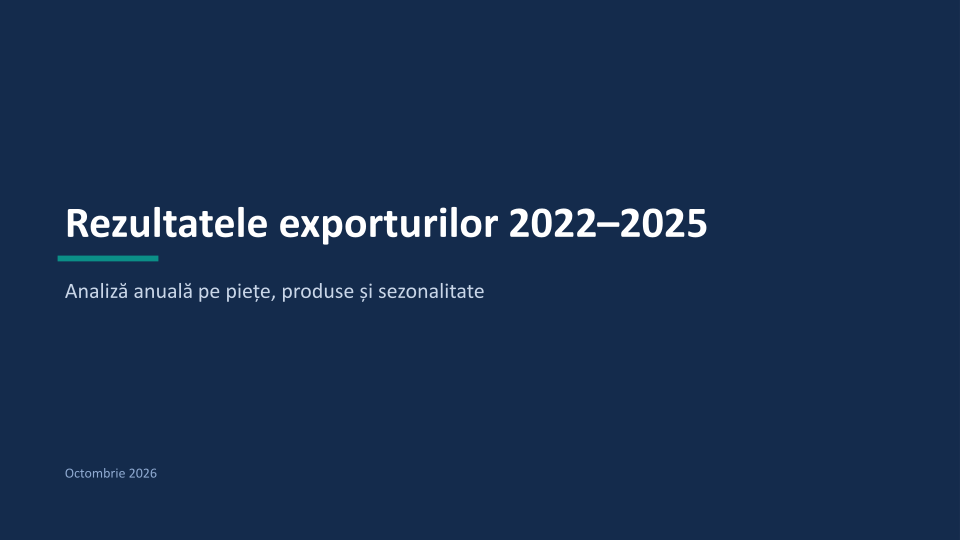
În această înregistrare, Claude Code citește cele patru registre anuale de
export (fișiere Excel) din W:\Exports. El scrie un mic program care le
analizează și creează diapozitivele. Apoi salvează prezentarea în același
folder. RaiDrive salvează fișierul nou în spațiul de stocare.
Primul diapozitiv al prezentării salvate de Claude Code:
Ajutor de la Anthropic
Pașii următori
- Pentru a proteja fișierele originale — Acces sigur
- Dacă instrumentul AI nu vede unitatea sau fișierele noi — Compatibilitate