Google Drive
Montați Google Drive ca unitate Windows. Vă autentificați prin browser și puteți monta Drive-ul meu, Acces permis pentru mine, drive-uri partajate sau un folder după linkul său partajat.
Înainte de a începe
Pregătiți din timp următoarele:
- Un cont Google.
Pentru un cont Google Workspace, folosiți în schimb intrarea Google Workspace din fila Business — consultați Google Workspace.
Ajutor de la Google
Conectare
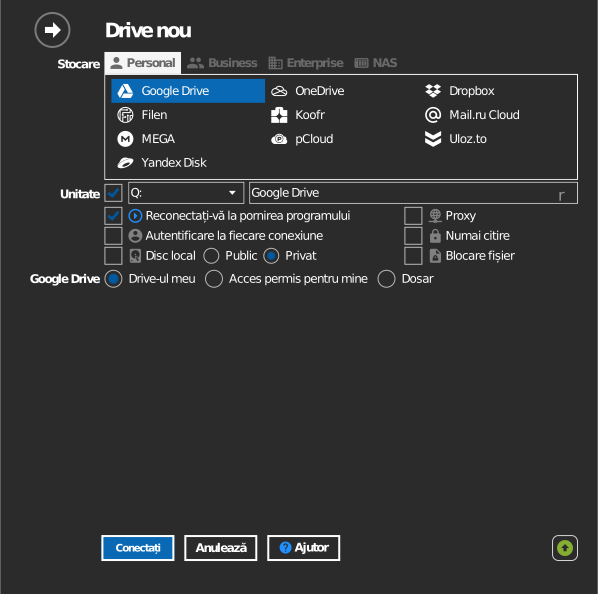
- Faceți clic pe Adaugă în bara de instrumente.
- Alegeți Personal → Google Drive.
- Alegeți ce montați: Drive-ul meu (implicit), Acces permis pentru mine, Drive-uri partajate sau Dosar — un anumit folder (consultați Montarea unui anumit folder mai jos).
- Setați litera și numele unității.
- Faceți clic pe Conectați. Se deschide browserul — autentificați-vă la Google și faceți clic pe Allow.
Montarea unui anumit folder
În loc de întregul Drive, puteți monta folderul selectat.

Specificați folderul în unul dintre cele două moduri:
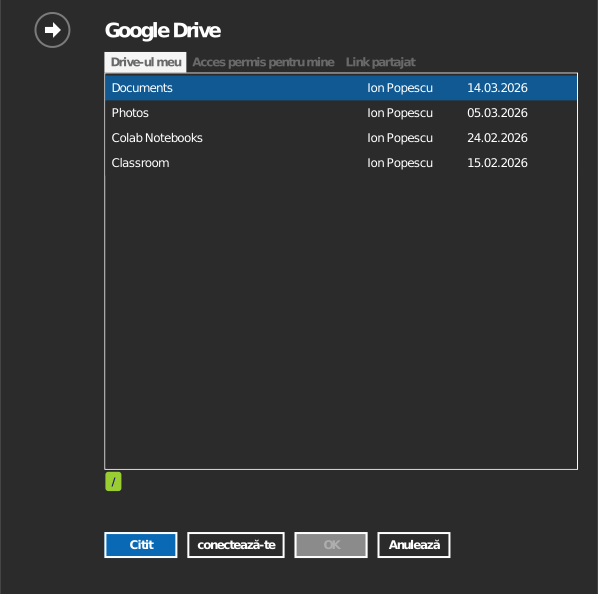
- Faceți clic pe pictograma folderului pentru a deschide un navigator de foldere — vă cere mai întâi să vă autentificați, apoi faceți dublu clic până ajungeți în folderul dorit și faceți clic pe OK.
- Sau selectați fila Link partajat și lipiți direct adresa URL. Deschideți folderul pe drive.google.com și copiați adresa URL din bara de adrese a browserului.
Copiile de rezervă ale computerelor nu pot fi răsfoite în aplicație — luați în schimb adresa URL a folderului de pe drive.google.com/drive/computers și lipiți-o în Link partajat.
Setări
| Setare | Descriere | Implicit |
|---|---|---|
| Litera unității | Unde se montează unitatea în Windows | prima disponibilă |
| Nume | Eticheta afișată în Explorer | Google Drive |
| Numai citire | Blochează scrierea pe unitatea montată | dezactivat |
Comportament și limite
- Google Docs, Sheets și Slides sunt documente native web — apar pe
unitate ca fișiere
.gdoc,.gsheetși.gslides, care se deschid în browser, nu ca fișiere locale. - Fișierele șterse de pe unitate sunt mutate în Coșul de gunoi din Google Drive, de unde pot fi restaurate.
- Transferurile paralele intense pot fi limitate de cotele API Google.
- Google Drive permite caractere pe care Windows nu le permite — un nume existent care folosește unul dintre ele apare pe unitate codificat procentual; consultați Întrebări frecvente.
Depanare
| Simptom | Cauză | Remediere |
|---|---|---|
| Fereastra de autentificare reapare în buclă | Date de autentificare învechite în cache | Eliminați contul în RaiDrive și conectați-vă din nou |
| Lipsesc fișiere așteptate | S-a montat altă secțiune din Drive | Verificați dacă unitatea indică spre Drive-ul meu sau spre Drive-uri partajate |
| „The user's Drive storage quota has been exceeded” | Spațiul total de stocare Google al contului este plin | Eliberați spațiu în tot contul (Drive, Gmail, Photos, coșul de gunoi) |
| Încărcarea în Acces permis pentru mine eșuează | Folderul se contorizează în spațiul de stocare al proprietarului | Rugați proprietarul să elibereze spațiu |