Google Drive
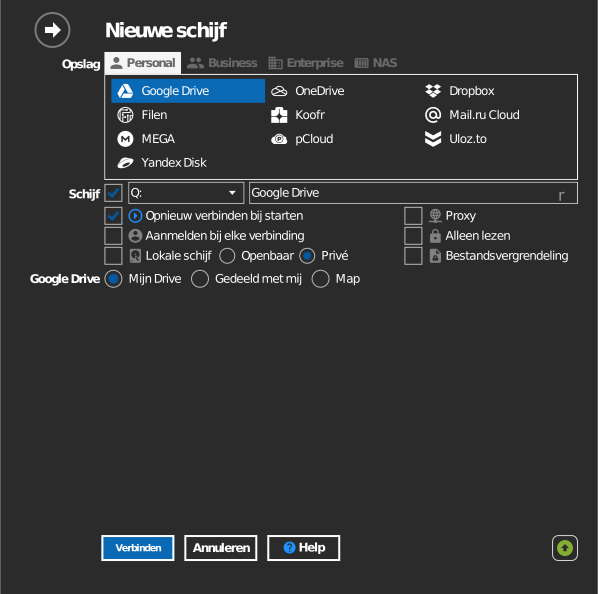
Koppel Google Drive als Windows-schijf. Je meldt je aan via je browser en kunt Mijn Drive, Gedeeld met mij, gedeelde schijven of een map via de gedeelde link koppelen.
Voordat je begint
Zorg vooraf voor het volgende:
- Een Google-account.
Gebruik voor een Google Workspace-account in plaats daarvan de vermelding Google Workspace op het tabblad Business — zie Google Workspace.
Hulp van Google
Verbinden
- Klik op Toevoegen in de werkbalk.
- Kies Personal → Google Drive.
- Kies wat je wilt koppelen: Mijn Drive (standaard), Gedeeld met mij, Gedeelde schijven of Map — een bepaalde map (zie Een bepaalde map koppelen hieronder).
- Stel de stationsletter en de naam in.
- Klik op Verbinden. Je browser wordt geopend — meld je aan bij Google en klik op Allow.
Een bepaalde map koppelen
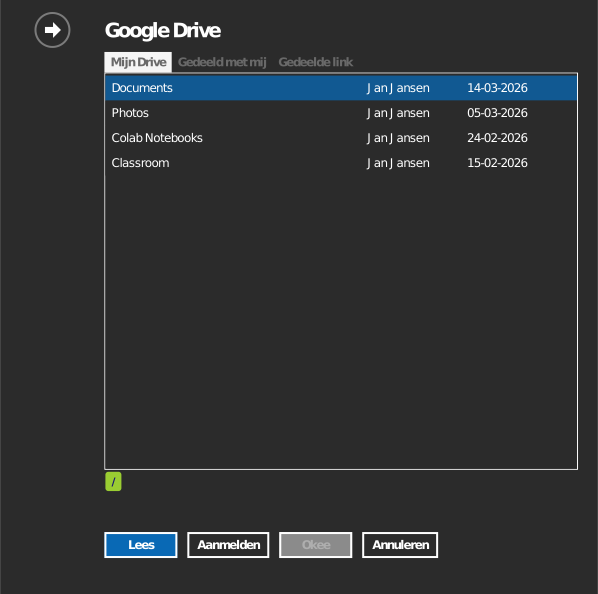
In plaats van de hele Drive kun je de geselecteerde map koppelen.

Geef de map op een van twee manieren op:
- Klik op het mappictogram om een mapbrowser te openen — die vraagt je eerst om je aan te melden; dubbelklik daarna naar de map die je wilt en klik op OK.
- Of selecteer het tabblad Gedeelde link en plak de URL rechtstreeks. Open de map op drive.google.com en kopieer de URL uit de adresbalk van je browser.
Computerback-ups kun je niet in de app doorbladeren — haal in plaats daarvan de URL van de map op via drive.google.com/drive/computers en plak die in Gedeelde link.
Instellingen
| Instelling | Omschrijving | Standaard |
|---|---|---|
| Stationsletter | Waar de schijf in Windows wordt gekoppeld | eerste beschikbare |
| Naam | Label dat in Verkenner wordt getoond | Google Drive |
| Alleen lezen | Blokkeert schrijven naar de gekoppelde schijf | uit |
Gedrag en beperkingen
- Google Documenten, Spreadsheets en Presentaties zijn webgebaseerde
documenten — ze verschijnen op de schijf als
.gdoc-,.gsheet- en.gslides-bestanden die in de browser worden geopend en niet als lokale bestanden. - Bestanden die je op de schijf verwijdert, worden naar de prullenbak van Google Drive verplaatst, waar je ze kunt terugzetten.
- Veel gelijktijdige overdrachten kunnen worden afgeremd door de quota van de Google API.
- Google Drive staat tekens toe die Windows niet toestaat — een bestaande naam met zo'n teken verschijnt procent-gecodeerd op de schijf; zie Veelgestelde vragen.
Probleemoplossing
| Symptoom | Oorzaak | Oplossing |
|---|---|---|
| Het aanmeldvenster blijft terugkomen | Verouderde aanmeldgegevens in de cache | Verwijder het account in RaiDrive en maak opnieuw verbinding |
| Verwachte bestanden ontbreken | Verkeerd onderdeel van Drive gekoppeld | Controleer of de schijf naar Mijn Drive of Gedeelde schijven wijst |
| ‘The user's Drive storage quota has been exceeded’ | De totale Google-opslag van het account is vol | Maak ruimte vrij in het hele account (Drive, Gmail, Foto's, prullenbak) |
| Uploaden naar Gedeeld met mij mislukt | De map telt mee voor de opslag van de eigenaar | Vraag de eigenaar ruimte vrij te maken |