Ceph
Koppel een bucket op de RADOS Gateway (RGW) van je Ceph-cluster als Windows-schijf.
Voordat je begint
Zorg vooraf voor het volgende:
- De eindpunt-URL van de RGW van je cluster.
- Een Toegangssleutel ID en Geheime Toegangssleutel voor een RGW-gebruiker.
Waar vind je de sleutels:
- Je opslagbeheerder maakt de gebruiker aan met
radosgw-admin user create --uid=... --display-name=.... - Lees de
access_keyen desecret_keyin de uitvoer van de opdracht.
Dashboards zoals het Ceph Dashboard of de console van je leverancier kunnen ook RGW-gebruikers aanmaken.
Hulp van Ceph
Verbinden
- Klik op Toevoegen in de werkbalk.
- Kies Enterprise → Ceph.
- Voer de eindpunt-URL, de Toegangssleutel ID en de Geheime Toegangssleutel in en klik op de knop Vernieuwen naast het bucketveld.
- Selecteer de bucket en klik op Verbinden.
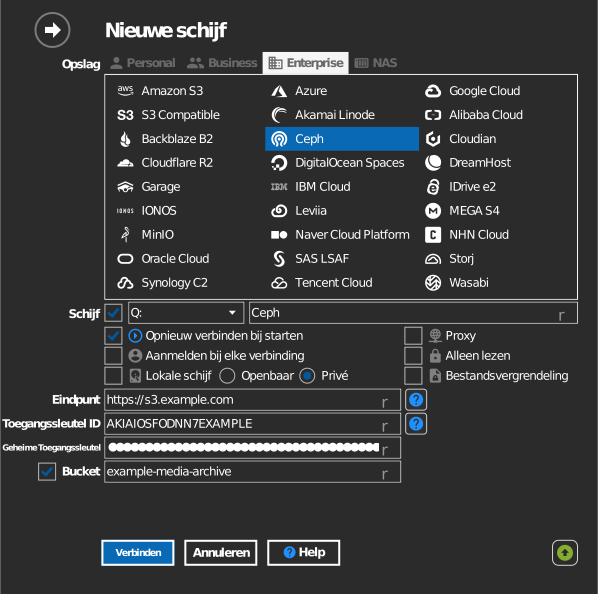
Bucket handmatig invoeren
Als je sleutel geen buckets mag weergeven, vink dan het selectievakje links van het bucketveld aan en typ de bucketnaam rechtstreeks in.
Instellingen
| Instelling | Omschrijving | Standaard |
|---|---|---|
| Eindpunt | URL van de RADOS Gateway | — |
| Toegangssleutel ID / Geheime Toegangssleutel | Aanmeldgegevens van de RGW-gebruiker | — |
| Bucket | De te koppelen bucket (uit de lijst of handmatig ingevoerd) | — |
| Alleen lezen | Blokkeert schrijven naar de gekoppelde schijf | uit |
Gedrag en beperkingen
- Verbindingen gebruiken path-style-adressering, en private of zelfondertekende TLS-certificaten worden geaccepteerd — geschikt voor clusters op locatie.
- RaiDrive controleert de serverhandtekening van het eindpunt; een URL die zich duidelijk als een ander product identificeert, wordt geweigerd als ‘invalid endpoint’.
Probleemoplossing
| Symptoom | Oorzaak | Oplossing |
|---|---|---|
| ‘invalid endpoint’ | De URL wijst naar een server of proxy die geen RGW is | Wijs rechtstreeks naar de HTTP(S)-poort van de RGW |
| Verbinding geweigerd | RGW-poort geblokkeerd | Controleer de firewallregels tussen je pc en het cluster |