Ceph
Monter en bucket på din Ceph-klynges RADOS Gateway (RGW) som et Windows-drev.
Før du begynder
Hav følgende klar på forhånd:
- Klyngens RGW-slutpunkts-URL.
- Et Adgangsnøgle-id og en Hemmelig adgangsnøgle til en RGW-bruger.
Hvor du får nøglerne:
- Din lageradministrator opretter brugeren med
radosgw-admin user create --uid=... --display-name=.... - Læs
access_keyogsecret_keyi kommandoens output.
Dashboards som Ceph Dashboard eller din leverandørs konsol kan også oprette RGW-brugere.
Hjælp fra Ceph
Opret forbindelse
- Klik på Tilføj på værktøjslinjen.
- Vælg Enterprise → Ceph.
- Angiv slutpunkts-URL'en, Adgangsnøgle-id og Hemmelig adgangsnøgle, og klik derefter på knappen Opdater ved siden af bucket-feltet.
- Vælg den bucket, der skal monteres, og klik på Forbind.
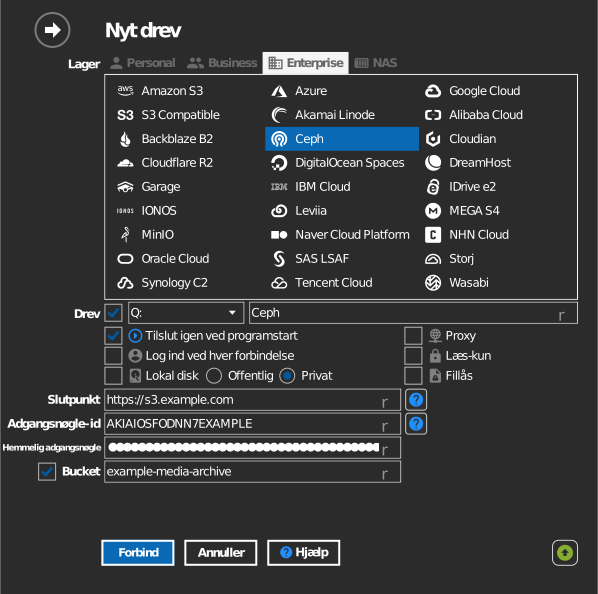
Manuel angivelse af bucket
Hvis din nøgle ikke har tilladelse til at vise buckets, så marker afkrydsningsfeltet til venstre for bucket-feltet, og skriv bucketnavnet direkte.
Indstillinger
| Indstilling | Beskrivelse | Standard |
|---|---|---|
| Slutpunkt | RADOS Gateway-URL | — |
| Adgangsnøgle-id / Hemmelig adgangsnøgle | Legitimationsoplysninger til RGW-brugeren | — |
| Bucket | Den bucket, der skal monteres (liste eller manuel angivelse) | — |
| Læs-kun | Blokerer skrivning til det monterede drev | fra |
Funktionsmåde og begrænsninger
- Forbindelser bruger path-style-adressering, og private eller selvsignerede TLS-certifikater accepteres — velegnet til lokale klynger.
- RaiDrive validerer slutpunktets serversignatur; en URL, der tydeligt identificerer sig som et andet produkt, afvises som "invalid endpoint".
Fejlfinding
| Symptom | Årsag | Løsning |
|---|---|---|
| "invalid endpoint" | URL'en peger på en server eller proxy, der ikke er RGW | Peg direkte på RGW's HTTP(S)-port |
| Forbindelsen afvises | RGW-porten er blokeret | Kontroller firewallreglerne mellem din pc og klyngen |