Amazon S3
Monter en Amazon S3-bucket som et Windows-drev. Både general purpose-buckets og directory-buckets (S3 Express One Zone) understøttes.
Før du begynder
Hav følgende klar på forhånd:
- Et Adgangsnøgle-id og en Hemmelig adgangsnøgle.
Hvor du får nøglerne — i IAM-konsollen:
- Åbn Users, og vælg din IAM-bruger (opret en, hvis du kun har rodkontoen — AWS fraråder at bruge adgangsnøgler til rodkontoen).
- Åbn fanen Security credentials.
- Under Access keys skal du klikke på Create access key.
- Kopier begge værdier med det samme — den hemmelige nøgle vises kun én gang, når den oprettes.
IAM-identiteten skal mindst have s3:ListAllMyBuckets,
s3:GetBucketLocation, s3:ListBucket og s3:GetObject /
s3:PutObject / s3:DeleteObject på den ønskede bucket:
{
  "Version": "2012-10-17",
  "Statement": [
    { "Effect": "Allow",
      "Action": ["s3:ListAllMyBuckets", "s3:GetBucketLocation"],
      "Resource": "*" },
    { "Effect": "Allow",
      "Action": ["s3:ListBucket"],
      "Resource": "arn:aws:s3:::YOUR-BUCKET" },
    { "Effect": "Allow",
      "Action": ["s3:GetObject", "s3:PutObject", "s3:DeleteObject"],
      "Resource": "arn:aws:s3:::YOUR-BUCKET/*" }
  ]
}
Hjælp fra AWS
Opret forbindelse
- Klik på Tilføj på værktøjslinjen.
- Vælg Enterprise → Amazon S3.
- Vælg buckettypen: General purpose eller Directory (S3 Express One Zone).
- Angiv Adgangsnøgle-id og Hemmelig adgangsnøgle, og klik derefter på knappen Opdater ved siden af bucket-feltet.
- Vælg den bucket, der skal monteres, og klik på Forbind.
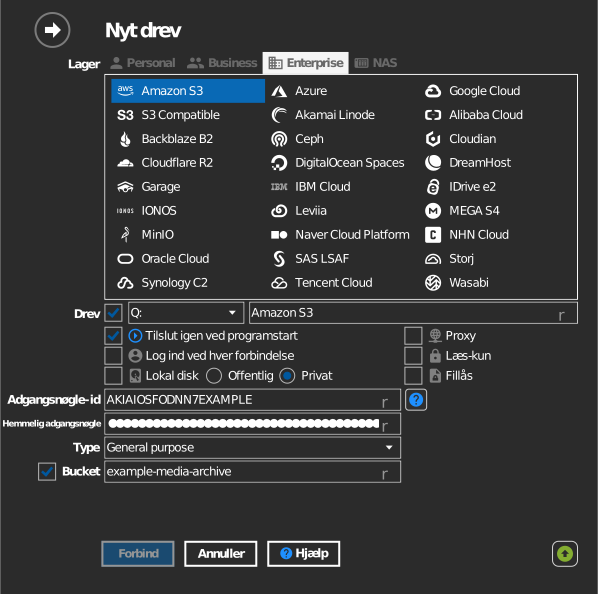
Manuel angivelse af bucket
Hvis din IAM-identitet ikke har tilladelse til at vise buckets, så marker afkrydsningsfeltet til venstre for bucket-feltet, og skriv bucketnavnet direkte.
Indstillinger
| Indstilling | Beskrivelse | Standard |
|---|---|---|
| Type | General purpose eller Directory (S3 Express One Zone) | General purpose |
| Adgangsnøgle-id / Hemmelig adgangsnøgle | IAM-legitimationsoplysninger | — |
| Bucket | Den bucket, der skal monteres (liste eller manuel angivelse) | — |
| Læs-kun | Blokerer skrivning til det monterede drev | fra |
Funktionsmåde og begrænsninger
- Bucketregioner registreres automatisk; drevet kommunikerer med
s3.<region>.amazonaws.com(directory-buckets:s3express-control.<region>.amazonaws.com). - RaiDrive tilbyder directory-buckets i
us-east-1,us-east-2,us-west-2,ap-south-1,ap-northeast-1,eu-west-1ogeu-north-1. AWS' aktuelle liste over regioner til S3 Express One Zone findes i AWS: endpoints for directory buckets. - S3 har ingen rigtige mapper — "mapper" er nøglepræfikser — se AWS: organizing objects using folders.
- Lagerklasser med forsinket hentning (Glacier og Glacier Deep Archive) kan ikke åbnes, før de er gendannet — se AWS: restoring archived objects.
Fejlfinding
| Symptom | Årsag | Løsning |
|---|---|---|
| Bucketlisten forbliver tom | IAM-identiteten mangler s3:ListAllMyBuckets |
Brug manuel angivelse af bucket, eller udvid IAM-politikken |
| Access Denied ved forbindelse | Nøgleparret mangler tilladelse til bucketen | Kontroller bucketpolitikken og IAM-politikken |
| Meget langsom omdøbning af mapper | S3's semantik med kopiering og sletning af præfikser | Undgå at omdøbe store mappetræer på drevet |