Generelle indstillinger
Åbn Indstillinger fra værktøjslinjen. Sektionen Generelt omfatter opstart, integration med Stifinder, browser, sprog og opdateringer.
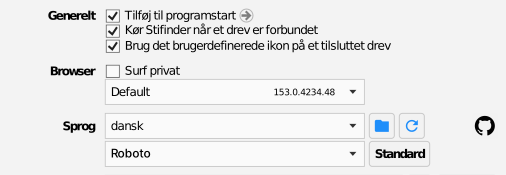
Tilføj til programstart
Starter RaiDrive automatisk, når Windows starter. Posten vises på listen Startapps i Windows Jobliste; hvis du fjerner markeringen, fjernes den. Kombiner med indstillingen Tilslut igen for hvert drev, så drevene selv kommer tilbage.
Kør Stifinder når et drev er forbundet
Åbner et Stifinder-vindue ved drevet, hver gang det forbindes.
Brug det brugerdefinerede ikon på et tilsluttet drev
Viser hver lagertjenestes eget ikon (Google Drive, Dropbox osv.) på dens drevbogstav i Stifinder i stedet for det generiske Windows-drevikon. RaiDrive angiver dette ikon, hver gang et drev forbindes. Hvis du slår indstillingen fra, nulstilles eksisterende ikoner ikke til Windows-standarden — RaiDrive holder blot op med at røre ikonet og lader det ikon, der allerede er angivet (RaiDrives ikon eller et, du selv har tildelt), være, som det er.
Browser
Surf privat åbner loginsiden i et privat vindue/inkognitovindue, så browseren ikke gemmer loginhistorik eller cookies fra den — nyttigt på en delt computer, eller når du ikke vil have, at lagerlogin bliver hængende i din almindelige browsersession. Det er også måden at logge ind med en anden lagerkonto end den, der allerede er logget ind i dit almindelige browservindue. Med rullelisten under afkrydsningsfeltet kan du vælge, hvilken installeret browser RaiDrive åbner til login.
Sprog og skrifttype
RaiDrives brugerfladesprog og skrifttype, som vælges uafhængigt af hinanden. Knappen Standard ved siden af skrifttypen nulstiller den til Roboto — sproget har ingen sådan knap; vælg et andet direkte på listen.
40 sprog er tilgængelige:
tjekkisk (čeština), dansk (dansk), tysk (Deutsch), estisk (eesti), engelsk (English), spansk (español), fransk (français), kroatisk (hrvatski), indonesisk (Indonesia), italiensk (italiano), lettisk (latviešu), litauisk (lietuvių), ungarsk (magyar), malajisk (Melayu), nederlandsk (Nederlands), norsk bokmål (norsk bokmål), polsk (polski), portugisisk – Brasilien (português), portugisisk – Portugal (português), rumænsk (română), slovakisk (slovenčina), slovensk (slovenščina), finsk (suomi), svensk (svenska), vietnamesisk (Tiếng Việt), tyrkisk (Türkçe), græsk (Ελληνικά), bulgarsk (български), russisk (русский), ukrainsk (українська), arabisk (العربية), persisk (فارسی), hebraisk (עברית), bengalsk (বাংলা), hindi (हिन्दी), thai (ไทย), koreansk (한국어), japansk (日本語), kinesisk – forenklet (中文), kinesisk – traditionelt (中文).
Opdater
Nederst i Indstillinger vises appversionen, og om en nyere version er tilgængelig. Kontrollere åbner downloadsiden — opdateringer installeres oven på den eksisterende version, så dine drev og indstillinger bevares.
