Configuración general
Abra Configuración desde la barra de herramientas. La sección General abarca el inicio automático, la integración con el Explorador de archivos, el navegador, el idioma y las actualizaciones.
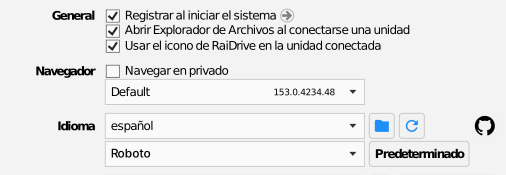
Ejecutar al iniciar Windows
Inicia RaiDrive automáticamente al arrancar Windows. La entrada aparece en la lista Aplicaciones de arranque del Administrador de tareas de Windows; al desmarcar la opción, se quita. Combínela con la opción Reconectar de cada unidad para que las unidades se vuelvan a conectar solas.
Abrir Explorador de archivos al conectarse una unidad
Abre una ventana del Explorador de archivos en la unidad cada vez que se conecta.
Usar el icono de RaiDrive en la unidad conectada
Muestra el icono propio de cada servicio de almacenamiento (Google Drive, Dropbox, etc.) en su letra de unidad en el Explorador de archivos, en lugar del icono genérico de unidad de Windows. RaiDrive establece este icono cada vez que se conecta una unidad. Desactivar la opción no restablece los iconos existentes al predeterminado de Windows: RaiDrive deja de modificar el icono y mantiene el que ya esté asignado (el de RaiDrive o uno que haya asignado usted).
Navegador
Navegar en privado abre la página de inicio de sesión en una ventana privada o de incógnito, de modo que el navegador no guarda el historial ni las cookies de ese inicio de sesión. Es útil en un equipo compartido o siempre que no quiera que la sesión del almacenamiento permanezca en su navegación habitual. También es la forma de iniciar sesión con una cuenta de almacenamiento distinta de la que ya tiene abierta en la ventana normal del navegador. La lista desplegable situada bajo la casilla permite elegir qué navegador instalado abre RaiDrive para iniciar sesión.
Idioma y fuente
El idioma de la interfaz de RaiDrive y la fuente de la interfaz se eligen por separado. El botón Predeterminado situado junto a la fuente la restablece a Roboto; el idioma no tiene ese botón: elija otro directamente en la lista.
Hay 40 idiomas disponibles:
checo (čeština), danés (dansk), alemán (Deutsch), estonio (eesti), inglés (English), español, francés (français), croata (hrvatski), indonesio (Indonesia), italiano (italiano), letón (latviešu), lituano (lietuvių), húngaro (magyar), malayo (Melayu), neerlandés (Nederlands), noruego bokmål (norsk bokmål), polaco (polski), portugués de Brasil (português), portugués de Portugal (português), rumano (română), eslovaco (slovenčina), esloveno (slovenščina), finlandés (suomi), sueco (svenska), vietnamita (Tiếng Việt), turco (Türkçe), griego (Ελληνικά), búlgaro (български), ruso (русский), ucraniano (українська), árabe (العربية), persa (فارسی), hebreo (עברית), bengalí (বাংলা), hindi (हिन्दी), tailandés (ไทย), coreano (한국어), japonés (日本語), chino simplificado (中文), chino tradicional (中文).
Actualización
La parte inferior de Configuración muestra la versión de la aplicación y si hay una versión más reciente disponible. Comprobar abre la página de descarga: las actualizaciones se instalan sobre la versión existente y conservan sus unidades y su configuración.
