Dropbox
Monte su Dropbox personal como unidad de Windows y trabaje con los archivos directamente en el Explorador de archivos.
Antes de empezar
Tenga preparado lo siguiente:
- Una cuenta de Dropbox. También puede iniciar sesión con la cuenta de Microsoft, Google o Apple vinculada a ella.
Para una cuenta de equipo de Dropbox, use en su lugar la entrada Dropbox de la pestaña Business: consulte Dropbox (Business).
Ayuda de Dropbox
Conectar
- Haga clic en Añadir en la barra de herramientas.
- Elija Personal → Dropbox.
- Establezca la letra de unidad y el nombre, y haga clic en Conectar.
- Se abre el navegador: inicie sesión en Dropbox y haga clic en Allow para conceder el acceso.
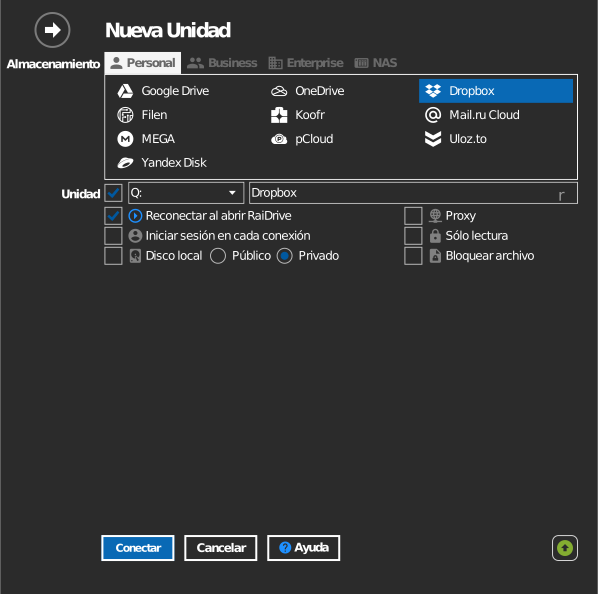
Configuración
| Opción | Descripción | Predeterminado |
|---|---|---|
| Letra de unidad | Dónde se monta la unidad en Windows | la primera disponible |
| Nombre | Etiqueta que se muestra en el Explorador de archivos | Dropbox |
| Sólo lectura | Bloquea la escritura en la unidad montada | desactivado |
Comportamiento y límites
- Dropbox no sincroniza los archivos temporales. Los archivos con nombres
como estos no se guardan; consulte
Dropbox: solucionar archivos que no se sincronizan:
- nombres que empiezan por
~$ - nombres que empiezan por
~y terminan en.tmp - nombres que empiezan por
.~
- nombres que empiezan por
- Debido a la regla anterior sobre archivos temporales, los archivos de autoguardado de Microsoft Office se comportan de forma distinta que en un disco local. Por eso RaiDrive monta Dropbox como unidad de red de forma predeterminada: manténgalo así si edita documentos de Office en la unidad.
Solución de problemas
| Síntoma | Causa | Solución |
|---|---|---|
| Un archivo temporal de Office nunca aparece | Dropbox omite por diseño los nombres del tipo ~$ |
No hay nada que corregir: el documento real se guarda igualmente |
| El inicio de sesión funciona pero la unidad está vacía | Ha iniciado sesión en una cuenta de Dropbox equivocada | Desconecte la unidad, vuelva a conectarla e inicie sesión con la cuenta correcta |