Dropbox
Kişisel Dropbox'ınızı Windows sürücüsü olarak bağlayın ve dosyalarla doğrudan Dosya Gezgini'nde çalışın.
Başlamadan önce
Aşağıdakileri önceden hazırlayın:
- Bir Dropbox hesabı. Hesaba bağlı Microsoft, Google veya Apple hesabıyla da oturum açabilirsiniz.
Dropbox ekip hesabı için bunun yerine Business sekmesindeki Dropbox kaydını kullanın; Dropbox (Business) bölümüne bakın.
Dropbox yardım kaynakları
Bağlanma
- Araç çubuğundaki Ekle düğmesine tıklayın.
- Personal → Dropbox seçeneğini seçin.
- Sürücü harfini ve adını belirleyin, ardından Bağlan düğmesine tıklayın.
- Tarayıcınız açılır: Dropbox hesabınızla oturum açın ve erişim izni vermek için Allow düğmesine tıklayın.
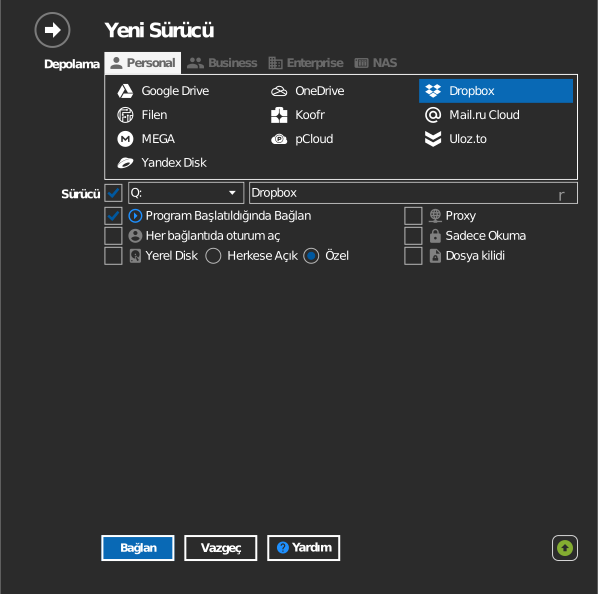
Ayarlar
| Ayar | Açıklama | Varsayılan |
|---|---|---|
| Sürücü harfi | Sürücünün Windows'ta bağlandığı yer | ilk boş harf |
| Ad | Dosya Gezgini'nde gösterilen etiket | Dropbox |
| Sadece Okuma | Bağlı sürücüye yazmayı engeller | kapalı |
Davranış ve sınırlamalar
- Dropbox geçici dosyaları eşitlemez. Aşağıdaki gibi adlandırılan
dosyalar kaydedilmez;
Dropbox: eşitlenmeyen dosyaları düzeltme
sayfasına bakın:
~$ile başlayan adlar~ile başlayıp.tmpile biten adlar.~ile başlayan adlar
- Yukarıdaki geçici dosya kuralı nedeniyle Microsoft Office otomatik kaydetme dosyaları yerel diskte olduğundan farklı davranır. Bu nedenle RaiDrive, Dropbox'ı varsayılan olarak ağ sürücüsü şeklinde bağlar; sürücüde Office belgeleri düzenliyorsanız bu ayarı değiştirmeyin.
Sorun giderme
| Belirti | Neden | Çözüm |
|---|---|---|
| Bir Office geçici dosyası hiç görünmüyor | Dropbox, ~$ biçimindeki adları tasarım gereği atlar |
Düzeltilecek bir şey yok; asıl belge yine de kaydedilir |
| Oturum açılıyor ancak sürücü boş | Yanlış Dropbox hesabıyla oturum açılmış | Sürücünün bağlantısını kesin, ardından yeniden bağlanın ve doğru hesapla oturum açın |