Google Cloud
Bir Google Cloud Storage bucket'ını Windows sürücüsü olarak bağlayın. Google hesabınızla tarayıcıda oturum açın — erişim anahtarına gerek yoktur.
Başlamadan önce
Aşağıdakileri önceden hazırlayın:
- Google Cloud projesine erişimi olan bir Google hesabı. Erişim anahtarı gerekmez; RaiDrive tarayıcınızda OAuth ile oturum açar.
- Bu projede nesneleri listeleyebilen ve okuyup yazabilen bir rol; örneğin IAM & Admin bölümünde verilen Storage Object Admin (sadece okuma kullanımı için Storage Object Viewer).
Google yardım kaynakları
Bağlanma
- Araç çubuğundaki Ekle düğmesine tıklayın.
- Enterprise → Google Cloud seçeneğini seçin.
- Proje alanının yanındaki Yenile düğmesine tıklayın. Tarayıcınız açılır: Google hesabınızla oturum açın ve Allow düğmesine tıklayın.
- Önce projeyi, ardından bucket'ı seçin ve Bağlan düğmesine tıklayın.
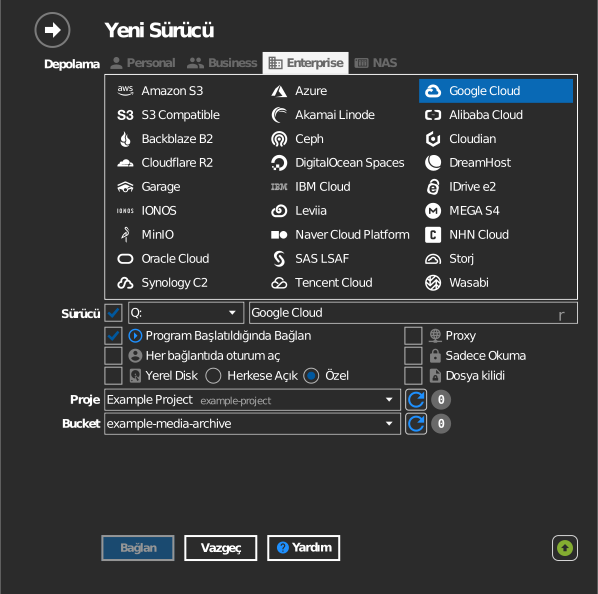
Ayarlar
| Ayar | Açıklama | Varsayılan |
|---|---|---|
| Proje | Bucket'ın sahibi olan Google Cloud projesi | — |
| Bucket | Bağlanacak bucket | — |
| Sadece Okuma | Bağlı sürücüye yazmayı engeller | kapalı |
Davranış ve sınırlamalar
- Geri alma maliyeti olan depolama sınıfları (Nearline, Coldline, Archive) açılabilir, ancak okumalar sınıfın geri alma ücretlendirmesine tabidir; Google Cloud: depolama sınıfları sayfasına bakın.
Sorun giderme
| Belirti | Neden | Çözüm |
|---|---|---|
| Proje listesi boş | Hesabın hiçbir projede rolü yok | Proje sahibinden erişim isteyin, ardından yeniden Yenile düğmesine tıklayın |
| Bucket listesi boş | Rol, projedeki bucket'ları listeleyemiyor | Projede veya bucket'ta Storage Object Admin veya benzeri bir rol verin |
| Bağlı bir bucket'a yazma başarısız | Yalnızca görüntüleyici rolü | storage.objects.create iznine sahip bir rol kullanın |