NHN Cloud
NHN Cloud Object Storage'ı (eski adıyla Toast) Windows sürücüsü olarak bağlayın. Hizmet, OpenStack Swift üzerine kuruludur.
Başlamadan önce
Aşağıdakileri önceden hazırlayın:
- Projenin Tenant ID değeri.
- Konsol hesabınız (e-posta).
- API şifresi — konsol şifrenizden ayrı olarak belirlenir.
Bunları nereden alabilirsiniz — NHN Cloud konsolunda:
- Projenizin Object Storage hizmetini açın.
- API Endpoint Setting düğmesine tıklayın.
- Orada gösterilen Tenant ID değerini kopyalayın.
- API şifresini aynı ekranda belirleyin; bunu siz tanımlarsınız, konsol oturum açma şifresi değildir.
NHN Cloud yardım kaynakları
Bağlanma
- Araç çubuğundaki Ekle düğmesine tıklayın.
- Enterprise → NHN Cloud seçeneğini seçin.
- Tenant ID, Hesap ve API şifresi alanlarını doldurun, ardından container alanının yanındaki Yenile düğmesine tıklayın.
- Bağlanacak container'ı seçin ve Bağlan düğmesine tıklayın.
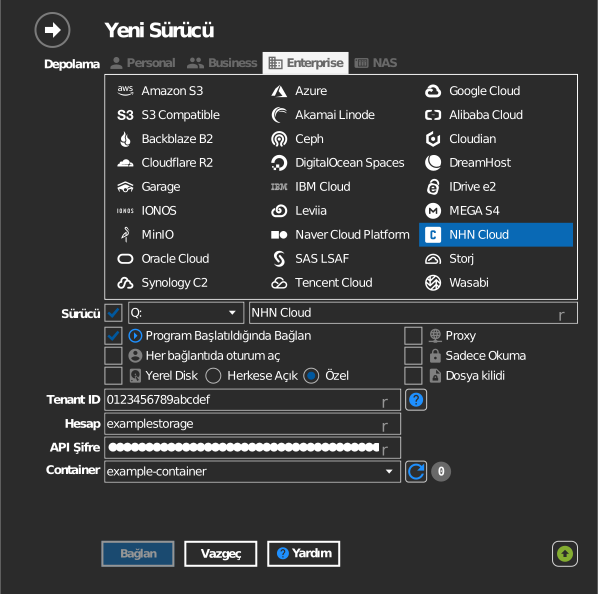
Ayarlar
| Ayar | Açıklama | Varsayılan |
|---|---|---|
| Tenant ID | NHN Cloud konsolundaki proje tanımlayıcısı | — |
| Hesap | Konsol hesabı e-postası | — |
| API şifresi | API şifresi (konsol şifresi değil) | — |
| Container | Bağlanacak Swift container'ı | — |
| Sadece Okuma | Bağlı sürücüye yazmayı engeller | kapalı |
Davranış ve sınırlamalar
- Kimlik doğrulama NHN Cloud kimlik hizmeti
(
api-identity.infrastructure.cloud.toast.com) üzerinden yapılır; belirteçler otomatik olarak yenilenir. - Container'lar bir bölgede bulunur (KR1, KR2, JP1, US1); sürücü o
bölgenin depolama uç noktasıyla iletişim kurar (örneğin
kr2-api-storage.cloud.toast.com).
Sorun giderme
| Belirti | Neden | Çözüm |
|---|---|---|
| Kimlik doğrulama başarısız | API şifresi yerine konsol şifresi kullanılmış | Konsolda API şifresini belirleyin ve onu kullanın |
| Container listesi boş | Tenant ID yanlış | Tenant ID'yi projenin API uç noktası ayarlarından kopyalayın |