NHN Cloud
Monta NHN Cloud Object Storage (in precedenza Toast) come unità di Windows. Il servizio si basa su OpenStack Swift.
Prima di iniziare
Prepara in anticipo quanto segue:
- Il Tenant ID del progetto.
- L'account della console (email).
- La API password, impostata separatamente dalla password della console.
Dove ottenerli: nella console di NHN Cloud:
- Apri il servizio Object Storage del tuo progetto.
- Fai clic su API Endpoint Setting.
- Copia il Tenant ID indicato lì.
- Imposta la API password nella stessa schermata: la definisci tu, non è la password di accesso alla console.
Assistenza di NHN Cloud
Connessione
- Fai clic su Aggiungi nella barra degli strumenti.
- Scegli Enterprise → NHN Cloud.
- Inserisci Tenant ID, Account e API password, quindi fai clic sul pulsante Aggiorna accanto al campo del container.
- Seleziona il Container da montare e fai clic su Connetti.
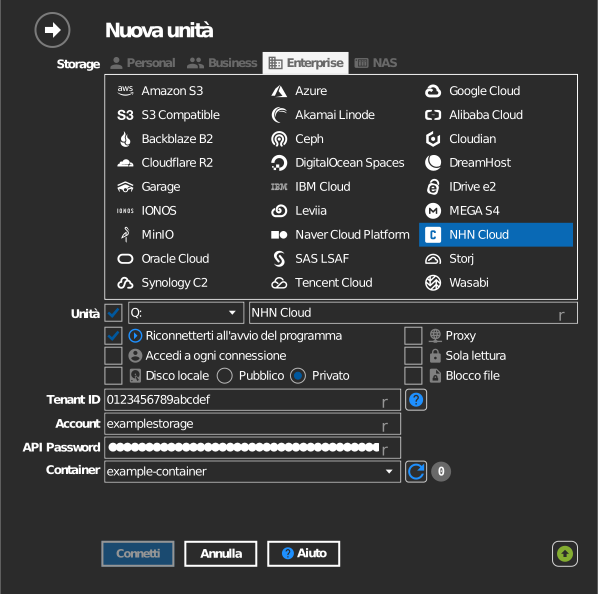
Impostazioni
| Impostazione | Descrizione | Predefinito |
|---|---|---|
| Tenant ID | Identificatore del progetto dalla console di NHN Cloud | — |
| Account | Email dell'account della console | — |
| API password | La password API (non la password della console) | — |
| Container | Il container Swift da montare | — |
| Sola lettura | Blocca la scrittura sull'unità montata | disattivata |
Comportamento e limiti
- L'autenticazione passa attraverso il servizio di identità di NHN Cloud
(
api-identity.infrastructure.cloud.toast.com); i token vengono rinnovati automaticamente. - I container risiedono in una regione (KR1, KR2, JP1, US1): l'unità
comunica con l'endpoint di archiviazione di quella regione (ad esempio
kr2-api-storage.cloud.toast.com).
Risoluzione dei problemi
| Sintomo | Causa | Soluzione |
|---|---|---|
| L'autenticazione non riesce | È stata usata la password della console al posto della password API | Imposta la password API nella console e usa quella |
| Elenco dei container vuoto | Tenant ID errato | Copia il Tenant ID dalle impostazioni dell'endpoint API del progetto |