Storj
Monta un bucket Storj come unità di Windows tramite il gateway compatibile con S3 di Storj.
Prima di iniziare
Prepara in anticipo quanto segue:
- Le credenziali S3 per il gateway in hosting: un access grant da solo non funziona.
Dove ottenere le chiavi: nella console di Storj:
- Apri la pagina Access del tuo progetto.
- Fai clic su Create S3 Credentials.
- Assegna un nome alle credenziali e imposta le autorizzazioni (e i bucket, se vuoi limitarle).
- Copia o scarica l'ID chiave di accesso e la Chiave segreta di accesso: vengono mostrati una sola volta.
Assistenza di Storj
Connessione
- Fai clic su Aggiungi nella barra degli strumenti.
- Scegli Enterprise → Storj.
- Inserisci l'ID chiave di accesso e la Chiave segreta di accesso, quindi fai clic sul pulsante Aggiorna accanto al campo del bucket.
- Seleziona il Bucket e fai clic su Connetti.
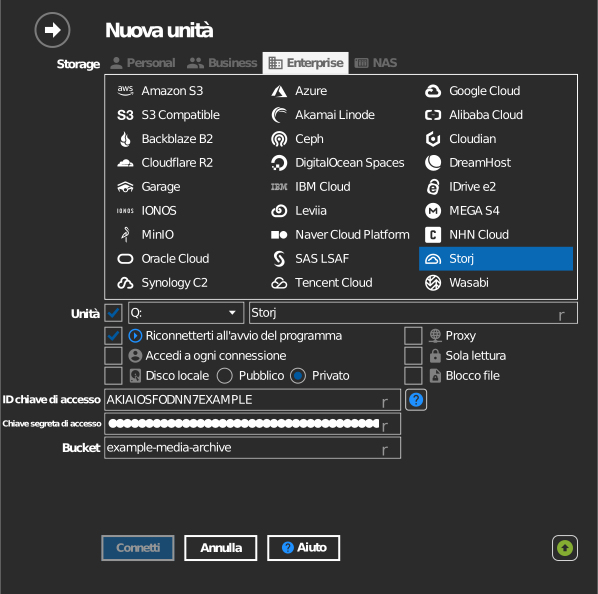
Inserimento manuale del bucket
Se la tua chiave non è autorizzata a elencare i bucket, seleziona la casella di controllo a sinistra del campo del bucket e digita direttamente il nome del bucket.
Impostazioni
| Impostazione | Descrizione | Predefinito |
|---|---|---|
| ID chiave di accesso / Chiave segreta di accesso | Credenziali S3 dalla console di Storj | — |
| Bucket | Il bucket da montare (dall'elenco o inserito manualmente) | — |
| Sola lettura | Blocca la scrittura sull'unità montata | disattivata |
Comportamento e limiti
- Storj ha un unico endpoint del gateway globale
(
gateway.storjshare.io): non c'è alcuna regione da scegliere. - Un access grant da solo qui non funziona: deve essere convertito in credenziali S3 nella console.
Risoluzione dei problemi
| Sintomo | Causa | Soluzione |
|---|---|---|
| L'autenticazione non riesce | È stato usato un access grant al posto delle credenziali S3 | Genera le credenziali S3 nella console di Storj |
| Elenco dei bucket vuoto | Credenziali limitate a bucket specifici | Digita manualmente il nome del bucket |