Storj
Lekapkan bucket Storj sebagai pemacu Windows melalui get laluan Storj yang serasi dengan S3.
Sebelum anda bermula
Sediakan perkara berikut terlebih dahulu:
- Bukti kelayakan S3 untuk get laluan yang dihoskan — access grant sahaja tidak berfungsi.
Tempat mendapatkan kunci — dalam konsol Storj:
- Buka halaman Access projek anda.
- Klik Create S3 Credentials.
- Namakan bukti kelayakan itu dan tetapkan kebenaran (dan bucket, jika anda mahu mengehadkannya).
- Salin atau muat turun Access Key ID dan Secret Access Key — nilai ini hanya ditunjukkan sekali.
Bantuan daripada Storj
Sambungkan
- Klik Tambah pada bar alat.
- Pilih Enterprise → Storj.
- Masukkan ID Kunci Akses dan Kunci Akses Rahsia, kemudian klik butang Segarkan semula di sebelah medan bucket.
- Pilih bucket dan klik Sambungkan.
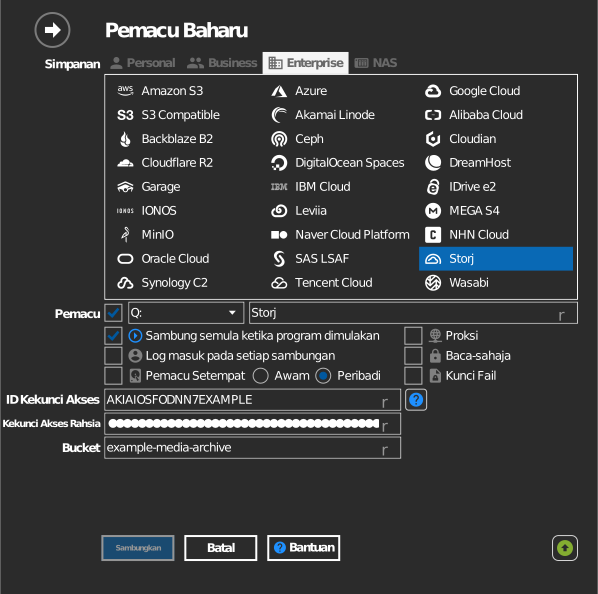
Kemasukan bucket secara manual
Jika kunci anda tidak dibenarkan menyenaraikan bucket, tandakan kotak semak di sebelah kiri medan bucket dan taip nama bucket secara terus.
Tetapan
| Tetapan | Penerangan | Lalai |
|---|---|---|
| ID Kunci Akses / Kunci Akses Rahsia | Bukti kelayakan S3 daripada konsol Storj | — |
| Bucket | Bucket yang hendak dilekapkan (senarai atau kemasukan manual) | — |
| Baca-sahaja | Menyekat penulisan ke pemacu yang dilekapkan | mati |
Tingkah laku & had
- Storj mempunyai satu titik akhir get laluan global
(
gateway.storjshare.io) — tiada wilayah untuk dipilih. - Access grant sahaja tidak berfungsi di sini — ia mesti ditukar kepada bukti kelayakan S3 dalam konsol.
Penyelesaian masalah
| Gejala | Punca | Penyelesaian |
|---|---|---|
| Pengesahan gagal | Access grant digunakan dan bukannya bukti kelayakan S3 | Jana bukti kelayakan S3 dalam konsol Storj |
| Senarai bucket kosong | Skop bukti kelayakan dihadkan kepada bucket tertentu | Taip nama bucket secara manual |