QNAP
Lekapkan NAS QNAP sebagai pemacu Windows melalui WebDAV. Dayakan WebDAV dalam QTS, kemudian konfigurasikan DDNS untuk mencapai NAS dari luar rangkaian anda.
Sebelum anda bermula
Sediakan perkara berikut terlebih dahulu:
- Dayakan WebDAV dalam QTS.
- Untuk akses dari luar rangkaian anda, konfigurasikan DDNS: QTS → Control Panel → Network & File Services → DDNS.
Bantuan daripada QNAP
Sambungkan
- Klik Tambah pada bar alat.
- Pilih NAS → QNAP.
- Pilih https, masukkan alamat pelayan (nama hos DDNS atau IP) dan port WebDAV, kemudian nama pengguna dan kata laluan QTS anda.
- Pilih versi TLS/SSL jika perlu, dan klik Sambungkan.
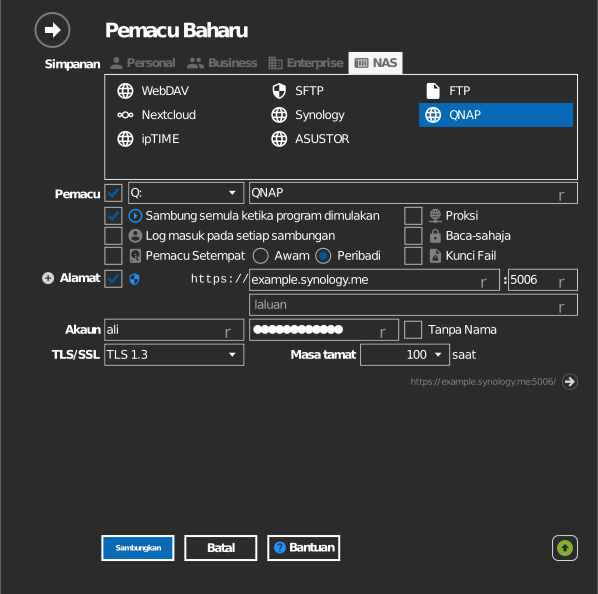
Tetapan
| Tetapan | Penerangan | Lalai |
|---|---|---|
| Protokol | https atau http | https |
| Alamat / Port | Hos NAS dan port WebDAV | — |
| Laluan | Folder kongsi yang dilekapkan sebagai akar pemacu | semua perkongsian |
| TLS/SSL | Versi TLS yang digunakan untuk https | auto |
| Baca-sahaja | Menyekat penulisan ke pemacu yang dilekapkan | mati |
Tingkah laku & had
- Kebenaran folder kongsi QTS dikuatkuasakan pada pemacu.
- Port WebDAV ditetapkan dalam tetapan WebDAV QTS; port ini berasingan daripada port UI web.
Penyelesaian masalah
| Gejala | Punca | Penyelesaian |
|---|---|---|
| Sambungan ditolak | WebDAV tidak didayakan, atau port salah | Dayakan WebDAV dalam QTS; sahkan portnya |
| Ralat TLS | Sijil atau versi TLS tidak sepadan | Padankan tetapan TLS/SSL; pasang sijil yang sah pada NAS |