QNAP
Csatlakoztasson egy QNAP NAS-t Windows-meghajtóként WebDAV-on keresztül. Kapcsolja be a WebDAV-ot a QTS-ben, és állítsa be a DDNS-t a NAS hálózaton kívüli eléréséhez.
Mielőtt elkezdené
Készítse elő a következőket:
- Kapcsolja be a WebDAV-ot a QTS-ben.
- A hálózaton kívüli eléréshez állítsa be a DDNS-t: QTS → Control Panel → Network & File Services → DDNS.
Segítség – QNAP
Csatlakoztatás
- Kattintson az eszköztár Hozzáadás gombjára.
- Válassza a NAS → QNAP lehetőséget.
- Válassza a https protokollt, adja meg a kiszolgáló címét (DDNS-gépnév vagy IP-cím) és a WebDAV portját, majd a QTS felhasználónevét és jelszavát.
- Szükség esetén válassza ki a TLS/SSL verziót, majd kattintson a Csatlakozás gombra.
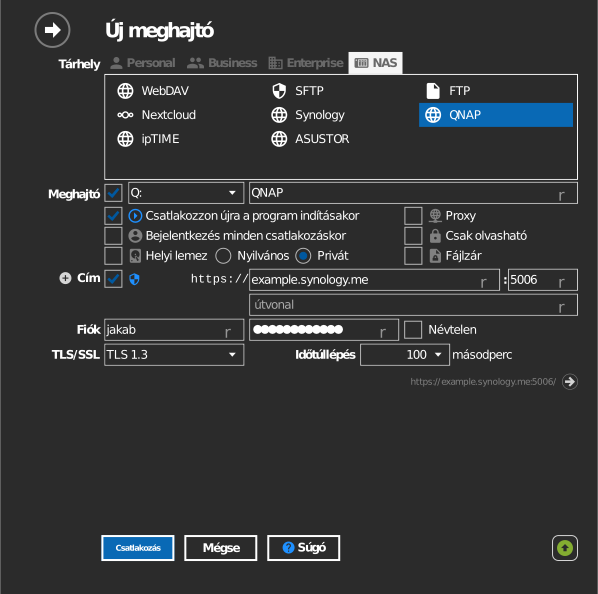
Beállítások
| Beállítás | Leírás | Alapértelmezés |
|---|---|---|
| Protokoll | https vagy http | https |
| Cím / Port | NAS-gépnév és WebDAV-port | — |
| Útvonal | A meghajtó gyökereként csatlakoztatott megosztott mappa | minden megosztás |
| TLS/SSL | A https-hez használt TLS-verzió | automatikus |
| Csak olvasható | Letiltja az írást a csatlakoztatott meghajtóra | ki |
Működés és korlátozások
- A QTS megosztott mappáinak jogosultságai a meghajtón is érvényesek.
- A WebDAV-port a QTS WebDAV-beállításaiban adható meg; ez eltér a webes felület portjától.
Hibaelhárítás
| Tünet | Ok | Megoldás |
|---|---|---|
| A kapcsolat elutasítva | A WebDAV nincs bekapcsolva, vagy hibás a port | Kapcsolja be a WebDAV-ot a QTS-ben; ellenőrizze a portját |
| TLS-hibák | Tanúsítvány vagy TLS-verzió eltérése | Igazítsa a TLS/SSL beállítást; telepítsen érvényes tanúsítványt a NAS-ra |