Google Workspace
Csatlakoztassa egy Google Workspace-fiók Google Drive-ját Windows-meghajtóként — a Saját meghajtót, az Önnel megosztott elemeket vagy egy megosztott meghajtót.
Mielőtt elkezdené
Készítse elő a következőket:
- Egy Google Workspace-fiók.
- Ha a szervezete korlátozza a külső alkalmazásokat, kérje meg a Workspace rendszergazdáját, hogy engedélyezze a RaiDrive-ot.
Személyes Google-fiókhoz használja inkább a Personal lap Google Drive bejegyzését — lásd: Google Drive.
Segítség – Google
Csatlakoztatás
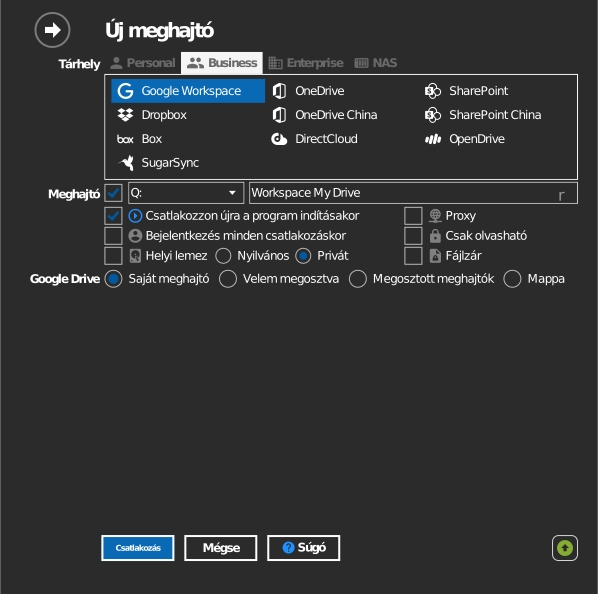
- Kattintson az eszköztár Hozzáadás gombjára.
- Válassza a Business → Google Workspace lehetőséget.
- Válassza ki, mit szeretne csatlakoztatni:
- Saját meghajtó — a saját fájljai.
- Velem megosztva — mások által Önnel megosztott elemek.
- Megosztott meghajtók — egy csapat megosztott meghajtója.
- Mappa — egyetlen mappa (lásd alább: Adott mappa csatlakoztatása).
- Adja meg a meghajtó betűjelét és nevét, majd kattintson a Csatlakozás gombra. Megnyílik a böngésző — jelentkezzen be a Google-fiókjába, és kattintson az Allow gombra.
Adott mappa csatlakoztatása
A teljes Drive helyett a kiválasztott mappát is csatlakoztathatja.

A mappát kétféleképpen adhatja meg:
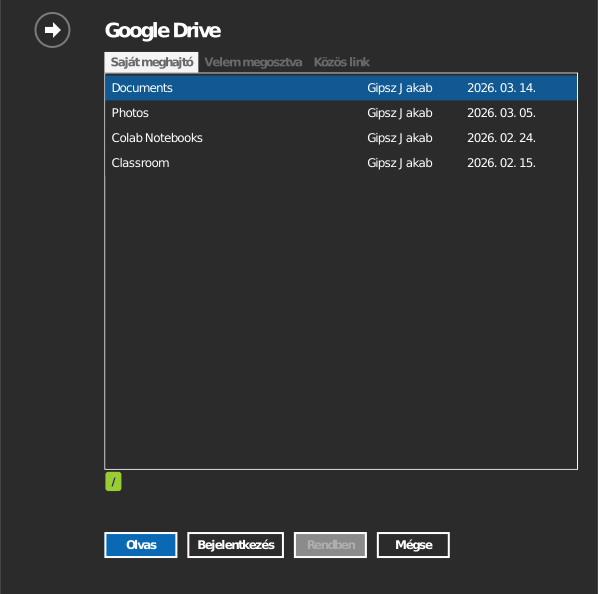
- Kattintson a mappa ikonra a mappaböngésző megnyitásához — ez először bejelentkezést kér, majd dupla kattintással lépjen be a kívánt mappába, és kattintson a Rendben gombra.
- Vagy válassza a Közös link lapot, és illessze be közvetlenül az URL-t. Nyissa meg a mappát a drive.google.com oldalon, és másolja ki az URL-t a böngésző címsorából.
A számítógépes biztonsági mentések nem böngészhetők az alkalmazásban — ehelyett a mappa URL-jét a drive.google.com/drive/computers oldalon kérheti le, és illessze be a Közös link mezőbe.
Beállítások
| Beállítás | Leírás | Alapértelmezés |
|---|---|---|
| Forrás | Saját meghajtó, Velem megosztva, Megosztott meghajtók vagy Mappa | Saját meghajtó |
| Meghajtó betűjel | Hol csatlakozik a meghajtó a Windowsban | első szabad |
| Csak olvasható | Letiltja az írást a csatlakoztatott meghajtóra | ki |
Működés és korlátozások
- A Google Dokumentumok, Táblázatok és Diák webes dokumentumok — a
meghajtón
.gdoc,.gsheetés.gslidesfájlként jelennek meg, amelyek helyi fájlként való megnyitás helyett a böngészőben nyílnak meg. - A meghajtón törölt fájlok a Google Drive Kukájába kerülnek, ahonnan visszaállíthatók.
- A megosztott meghajtók jogosultságai (Viewer/Commenter/Contributor/Manager) a csatlakoztatott meghajtón is érvényesek.
- A nagy párhuzamos átviteleket a Google API-kvóták korlátozhatják.
Hibaelhárítás
| Tünet | Ok | Megoldás |
|---|---|---|
| „Access blocked” a bejelentkezés során | A Workspace rendszergazdája korlátozza a jóvá nem hagyott alkalmazásokat | Kérje meg a rendszergazdát, hogy engedélyezze a RaiDrive-ot |
| Hiányzik egy megosztott meghajtó | A fiók nem tagja | Kérje meg a meghajtó egyik kezelőjét, hogy adja hozzá, majd csatlakozzon újra |