Google Workspace
将 Google Workspace 账户的 Google Drive 挂载为 Windows 驱动器—— 包括我的云端硬盘、与您共享的项目,或共享云端硬盘。
准备工作
请提前准备以下内容:
- 一个 Google Workspace 账户。
- 如果您的组织限制第三方应用,请让 Workspace 管理员允许 RaiDrive。
如果使用个人 Google 账户,请改用Personal选项卡中的 Google Drive 条目——参见 Google Drive。
来自 Google 的帮助
连接
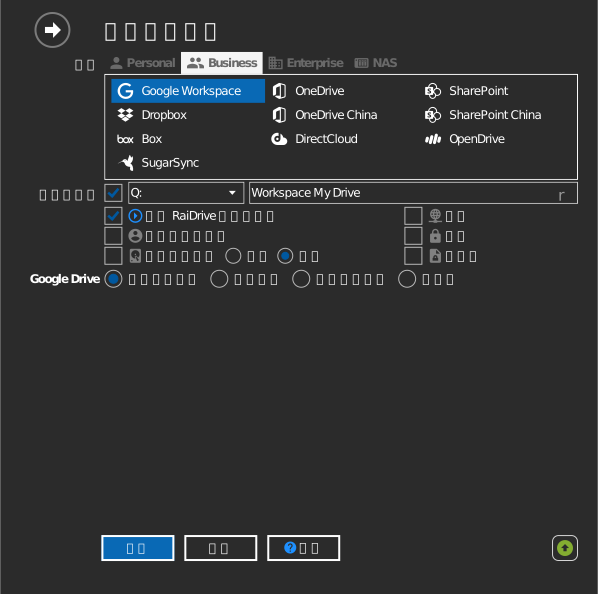
- 点击工具栏上的添加。
- 选择Business → Google Workspace。
- 选择要挂载的内容:
- 我的云端硬盘——您自己的文件。
- 与我共享——其他人与您共享的项目。
- 共享云端硬盘——团队的共享驱动器。
- 文件夹——单个文件夹(见下方 挂载指定文件夹)。
- 设置盘符和名称,然后点击连接。浏览器会打开—— 登录 Google 并点击允许。
挂载指定文件夹
除了挂载整个云端硬盘之外,您也可以挂载所选的某个文件夹。

可以用以下两种方式之一指定文件夹:
- 点击文件夹图标打开文件夹浏览器—— 会先要求您登录,然后双击进入想要的文件夹并点击确定。
- 或选择共享链接选项卡,直接粘贴 URL。在 drive.google.com 中打开该文件夹,并从浏览器地址栏复制 URL。
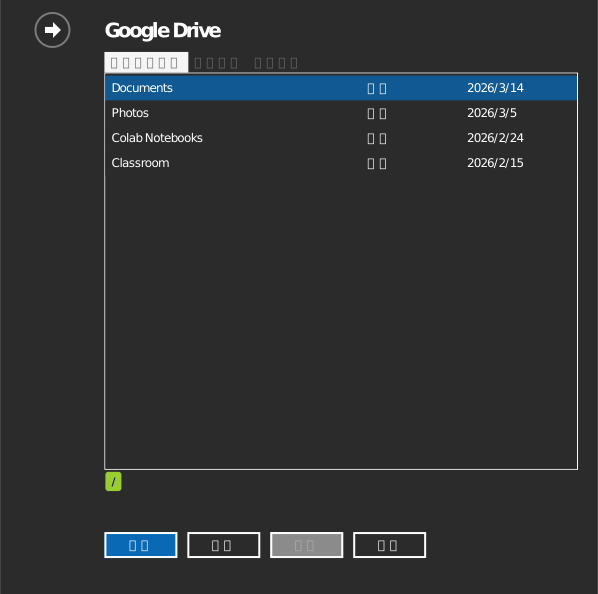
计算机备份无法在应用内浏览——请改为从 drive.google.com/drive/computers 获取该文件夹的 URL,并粘贴到共享链接中。
设置
| 设置项 | 说明 | 默认值 |
|---|---|---|
| 来源 | 我的云端硬盘、与我共享、共享云端硬盘,或文件夹 | 我的云端硬盘 |
| 盘符 | 驱动器在 Windows 中的挂载位置 | 第一个可用盘符 |
| 只读 | 阻止对已挂载驱动器的写入 | 关闭 |
行为与限制
- Google 文档、表格和幻灯片是网页原生文档——它们在驱动器上显示为
.gdoc、.gsheet和.gslides文件,会在浏览器中打开,而非作为本地文件打开。 - 在驱动器上删除的文件会移动到 Google Drive 的回收站,可以在那里恢复。
- 共享云端硬盘的权限(查看者/评论者/参与者/管理者)会在已挂载的驱动器上得到执行。
- 大量并行传输可能会受到 Google API 配额的限制。
故障排除
| 症状 | 原因 | 解决方法 |
|---|---|---|
| 登录时提示“访问被阻止” | Workspace 管理员限制了未经批准的应用 | 请管理员允许 RaiDrive |
| 某个共享云端硬盘缺失 | 该账户不是其成员 | 请驱动器管理者将您添加为成员,然后重新连接 |