MinIO
将您自己 MinIO 服务器上的存储桶挂载为 Windows 驱动器。
准备工作
请提前准备以下内容:
- 您 MinIO 服务器的端点(需包含端口,例如
https://minio.example.com:9000)。 - 一个 MinIO 用户或服务账户的 访问密钥 ID 和 秘密访问密钥。
如何获取密钥——在 MinIO Console(网页界面)中:
- 登录。
- 打开 Access Keys。
- 点击 Create access key。
您也可以通过命令行使用 mc admin user svcacct add 创建密钥。服务器的根账户凭据同样可用,但不建议日常使用。
来自 MinIO 的帮助
连接
- 点击工具栏上的添加。
- 选择Enterprise → MinIO。
- 输入端点、访问密钥 ID 和 秘密访问密钥,然后点击存储桶字段旁的刷新按钮。
- 选择存储桶并点击连接。
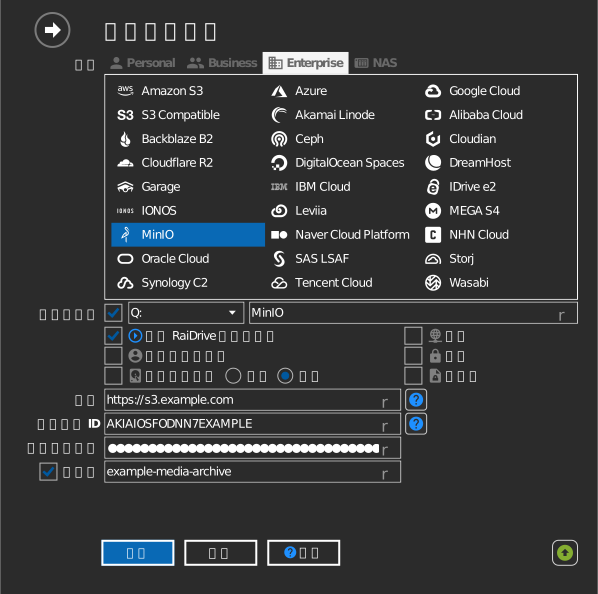
手动输入存储桶
如果您的密钥不允许列出存储桶,请勾选存储桶字段左侧的复选框,直接输入存储桶名称。
设置
| 设置项 | 说明 | 默认值 |
|---|---|---|
| 端点 | 带端口的 MinIO 服务器 URL | — |
| 访问密钥 ID / 秘密访问密钥 | MinIO 凭据 | — |
| 存储桶 | 要挂载的存储桶(列表选择或手动输入) | — |
| 只读 | 阻止对已挂载驱动器的写入 | 关闭 |
行为与限制
- RaiDrive 会验证该服务端点确实是 MinIO(服务器会自报为
MinIO);其他服务器会被判定为“invalid endpoint”并拒绝。 - 连接使用路径风格寻址,并接受私有或自签名的 TLS 证书—— 适用于局域网部署。
故障排除
| 症状 | 原因 | 解决方法 |
|---|---|---|
| “invalid endpoint” | URL 不是 MinIO 服务器(例如反向代理去除了 Server 响应头) | 直接指向 MinIO 的 S3 端口 |
| 连接被拒绝 | 端口被阻止或不正确 | 确认 S3 API 端口(默认 9000)可访问 |