OneDrive China
将由世纪互联在中国运营的 Microsoft 365 租户的 OneDrive 挂载为 Windows 驱动器。
准备工作
请提前准备以下内容:
- 一个世纪互联运营的 Microsoft 365 租户(partner.microsoftonline.cn)上的工作或学校账户。对于全球租户,请改用 OneDrive(Business)。
- 您的组织必须允许第三方应用授权。
来自 Microsoft 的帮助
连接
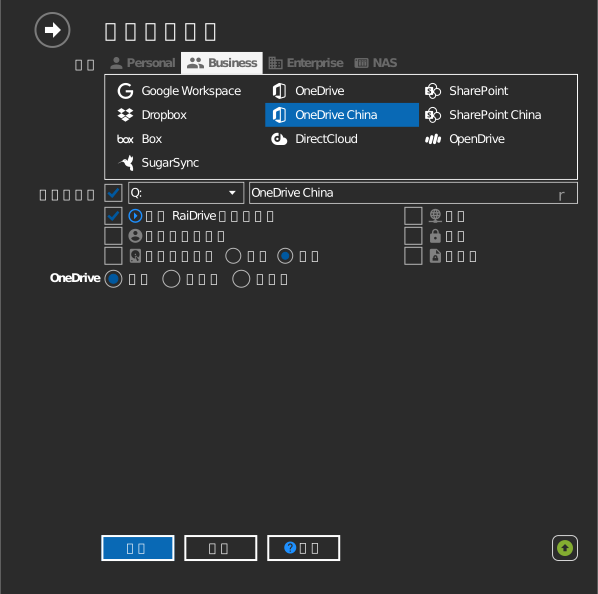
- 点击工具栏上的添加。
- 选择Business → OneDrive China。
- 选择要挂载的内容:
- 文件——整个租户 OneDrive。
- 已共享——组织内与您共享的项目。
- 文件夹——单个文件夹,或通过 URL 指定(见下方挂载指定文件夹)。
- 设置盘符和名称,然后点击连接。浏览器会打开—— 在世纪互联门户上登录并接受授权。
挂载指定文件夹
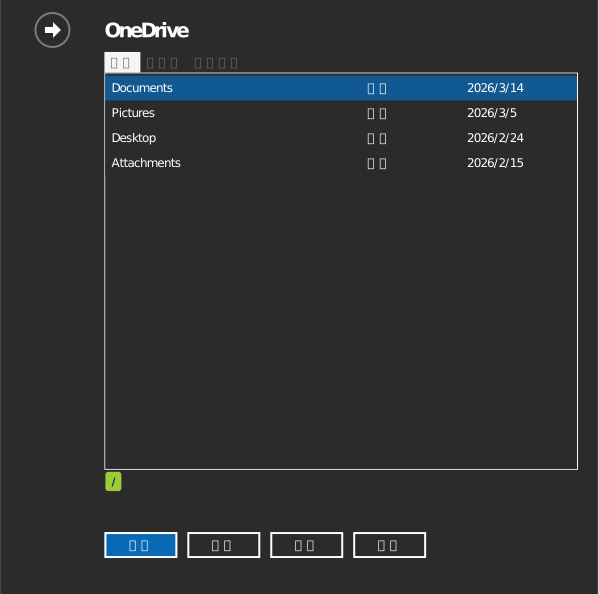
除了挂载整个租户 OneDrive 之外,您也可以挂载所选的某个文件夹。

可以用以下两种方式之一指定文件夹:
- 点击文件夹图标打开文件夹浏览器—— 会先要求您登录,然后双击进入想要的文件夹并点击确定。
- 或选择共享链接选项卡,直接粘贴 URL。在 OneDrive 网页应用中打开该文件夹,并从浏览器地址栏复制 URL。
设置
| 设置项 | 说明 | 默认值 |
|---|---|---|
| 盘符 | 驱动器在 Windows 中的挂载位置 | 第一个可用盘符 |
| 名称 | 文件资源管理器中显示的名称 | OneDrive China |
| 来源 | 文件、已共享,或指定文件夹 / 共享链接 | 文件 |
| 只读 | 阻止对已挂载驱动器的写入 | 关闭 |
行为与限制
- 文件名规则与全球版 OneDrive 相同:拒绝
" * : < > ? / \ |——参见 Microsoft 的限制列表。 - 服务端点是中国主权云自己的——全球版 Microsoft 账户无法在此登录,反之亦然。
故障排除
| 症状 | 原因 | 解决方法 |
|---|---|---|
| 使用有效账户登录仍失败 | 该账户属于全球云 | 请改用Business选项卡中的常规 OneDrive 条目 |
| “需要管理员批准” | 租户阻止了未经批准的应用 | 请管理员授予同意 |