在 ChatGPT 和 Codex 中使用云存储
通过 RaiDrive 驱动器,让 ChatGPT 和 Codex 处理 RaiDrive 支持的任何存储中的文件——云盘、对象存储或 NAS。在 ChatGPT 桌面应用中打开驱动器上的文件夹,或在该文件夹中启动 Codex CLI(在终端——您输入命令的窗口——中运行的程序)。
开始之前
- 已在 RaiDrive 中连接的驱动器——请参阅创建您的第一个虚拟驱动器。
示例将 Dropbox 连接为
X:。 - 已安装并登录的 ChatGPT 桌面应用或 Codex CLI。Codex CLI 是一个独立的程序,在终端(在 Windows 上是 PowerShell)中运行。 您需要与 ChatGPT 桌面应用分开安装它。请参阅 OpenAI 的Codex CLI 指南。
ChatGPT 桌面应用
ChatGPT 桌面应用的左上角显示两种模式(工作方式)之一:ChatGPT 或 Codex。在 ChatGPT 模式下,窗口顶部有聊天和工作。在工作和 Codex 中,您可以将电脑上的文件夹作为项目交给 ChatGPT。RaiDrive 驱动器上的文件夹用法相同:
- 点击左上角的模式名称(显示为 ChatGPT 或 Codex)。
- 选择 Codex。或者选择 ChatGPT,然后点击窗口顶部的工作。
- 点击消息框上方的选择项目,然后点击新建项目。
- 输入项目名称,然后点击源文件夹下的添加。
-
在文件夹选择器(您选择文件夹的窗口)中,打开此电脑,选择驱动器上的文件夹(例如
X:\Exports)。网络驱动器(默认),例如Dropbox (X:),列在网络位置下。本地磁盘驱动器列在设备和驱动器下。
-
点击创建项目。

-
ChatGPT 询问是否信任该文件夹时,点击信任文件夹。
- 提出您的任务——例如“分析此文件夹中的年度出口业绩,并制作一份 PowerPoint 演示文稿。将其以 .pptx 文件保存在此处,并且不要在此文件夹中留下任何其他新文件。”
-
如果 ChatGPT 在运行命令之前询问,请点击允许一次。

在步骤 4 中,添加第一个文件夹之前按钮显示为添加,之后显示为添加文件夹。您不需要添加第二个文件夹。对于网络驱动器,ChatGPT 会显示提示,说明 ChatGPT 在此处可能运行较慢。读取和保存网络或云端硬盘中的文件可能需要更长时间。当消息框下方的权限设置为请求批准时,ChatGPT 会在每条命令之前询问。ChatGPT 会工作几分钟,将演示文稿保存在该文件夹中,并在聊天旁边显示它。
Codex CLI
- 打开 PowerShell——在“开始”菜单中搜索“PowerShell”。
-
输入下面两行,每输入一行按一次 Enter。第一行(
cd)进入驱动器上的文件夹——请将X:\Exports替换为您的文件夹。第二行启动 Codex CLI:cd X:\Exports codex -
首次在某个文件夹中启动 Codex CLI 时,它会询问您是否信任该文件夹。请回答信任。
- 提出您的任务——例如“分析此文件夹中的年度出口业绩,并制作一份 PowerPoint 演示文稿。将其以 .pptx 文件保存在此处,并且不要在此文件夹中留下任何其他新文件。”
Codex CLI 读取文件,并将更改写入该文件夹。默认情况下,它只在您启动它时所在的文件夹内写入。在 RaiDrive 驱动器上,这个文件夹就是您存储中的文件夹。在写入该文件夹以外的位置之前,Codex CLI 会征求您的同意。
在这段录屏中,Codex 读取 X:\Exports 中的四个年度出口工作簿,并将 PowerPoint 演示文稿保存在同一文件夹中。
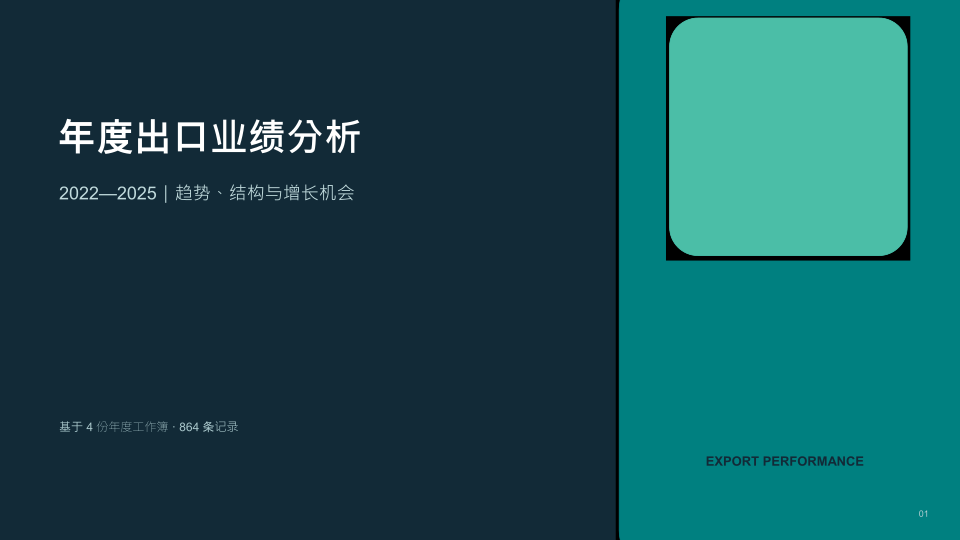
Codex CLI 保存的演示文稿的第一张幻灯片:
来自 OpenAI 的帮助