Mākoņkrātuves izmantošana ChatGPT un Codex
Ļaujiet ChatGPT un Codex strādāt ar failiem jebkurā RaiDrive atbalstītā krātuvē — mākoņdiskā, objektu krātuvē vai NAS — izmantojot RaiDrive disku. Atveriet diska mapi ChatGPT darbvirsmas lietotnē vai startējiet Codex CLI (programmu, kas darbojas terminālī — logā, kurā ievadāt komandas) šajā mapē.
Pirms sākat
- RaiDrive savienots disks — skatiet Izveidojiet savu pirmo disku.
Piemēros Dropbox ir kā
X:. - Instalēta un pieteikusies ChatGPT darbvirsmas lietotne vai Codex CLI. Codex CLI ir atsevišķa programma. Tā darbojas terminālī (operētājsistēmā Windows — PowerShell). To instalējat atsevišķi no ChatGPT darbvirsmas lietotnes. Skatiet OpenAI Codex CLI ceļvedi.
ChatGPT darbvirsmas lietotne
Augšējā kreisajā stūrī ChatGPT darbvirsmas lietotne rāda vienu no diviem režīmiem (darba veidiem): ChatGPT vai Codex. Režīmā ChatGPT loga augšdaļā ir Chat un Work. Režīmā Work un režīmā Codex ChatGPT kā projektu piešķirat mapi savā datorā. Mape RaiDrive diskā darbojas tāpat:
- Augšējā kreisajā stūrī noklikšķiniet uz režīma nosaukuma (tas ir ChatGPT vai Codex).
- Izvēlieties Codex. Vai izvēlieties ChatGPT un loga augšdaļā noklikšķiniet uz Work.
- Virs ziņojuma lodziņa noklikšķiniet uz Izvēlēties projektu, pēc tam uz Jauns projekts.
- Ievadiet projekta nosaukumu un sadaļā Avota mapes noklikšķiniet uz Pievienot.
-
Mapju atlasītājā (logā, kurā izvēlaties mapi) atveriet Šis dators un izvēlieties mapi diskā (piemēram,
X:\Exports). Tīkla disks (noklusējums), piemēram,Dropbox (X:), ir uzskaitīts sadaļā Tīkla vietas. Lokālais disks ir uzskaitīts sadaļā Ierīces un diski.
-
Noklikšķiniet uz Izveidot projektu.

-
Noklikšķiniet uz Uzticēties mapei, kad ChatGPT jautā, vai uzticēties mapei.
- Pieprasiet darbu — piemēram, "Analizē šīs mapes gada eksporta rezultātus un izveido PowerPoint prezentāciju. Saglabā to šeit kā .pptx failu un neatstāj šajā mapē nekādus citus jaunus failus."
-
Ja ChatGPT jautā pirms komandas, noklikšķiniet uz Atļaut vienreiz.

Solī 4 poga pirms pirmās mapes ir Pievienot, bet pēc tās — Pievienot mapi. Otru mapi pievienot nav nepieciešams. Tīkla diskam ChatGPT parāda paziņojumu, ka darbība šajā mapē var būt lēnāka: failu lasīšana un saglabāšana tīkla vai mākoņa diskos var aizņemt vairāk laika. ChatGPT jautā pirms katras komandas, ja atļauju iestatījums zem ziņojuma lodziņa ir Lūgt apstiprinājumu. ChatGPT strādā dažas minūtes. Tas saglabā prezentāciju mapē un parāda to blakus sarunai.
Codex CLI
- Atveriet PowerShell — Sākuma izvēlnē meklējiet "PowerShell".
-
Ievadiet tālāk redzamās divas rindas un pēc katras nospiediet Enter. Pirmā rinda (
cd) pāriet uz diska mapi — aizstājietX:\Exportsar savu mapi. Otrā rinda startē Codex CLI:cd X:\Exports codex -
Pirmajā reizē, kad startējat Codex CLI mapē, tas jautā, vai uzticaties šai mapei. Atbildiet, ka uzticaties.
- Pieprasiet darbu — piemēram, "Analizē šīs mapes gada eksporta rezultātus un izveido PowerPoint prezentāciju. Saglabā to šeit kā .pptx failu un neatstāj šajā mapē nekādus citus jaunus failus."
Codex CLI nolasa failus un raksta tur savas izmaiņas. Pēc noklusējuma tas raksta tikai mapē, kurā to startējāt. RaiDrive diskā šī mape ir mape jūsu krātuvē. Codex CLI jautā, pirms raksta ārpus šīs mapes.
Šajā ierakstā Codex nolasa četras gada eksporta darbgrāmatas mapē
X:\Exports un saglabā PowerPoint prezentāciju tajā pašā mapē.
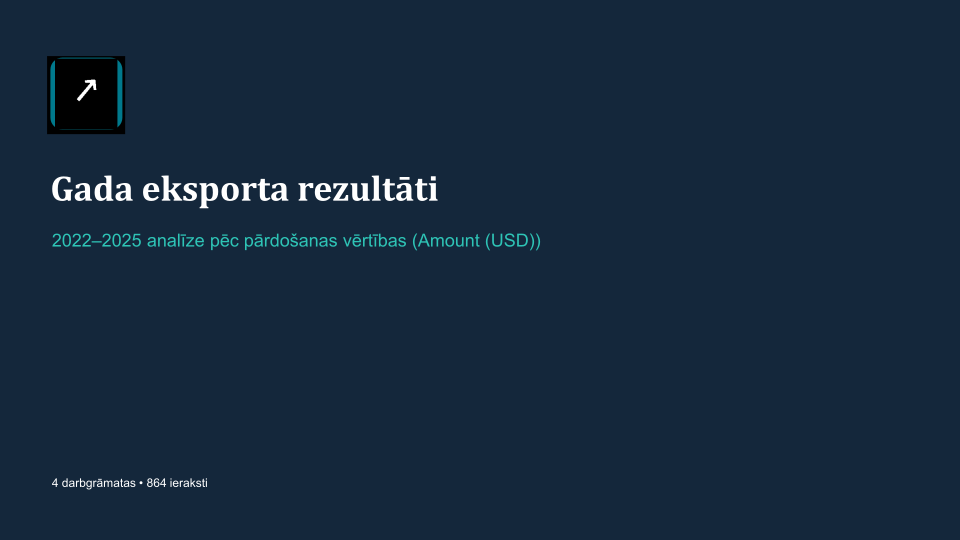
Prezentācijas pirmais slaids, ko saglabāja Codex CLI:
OpenAI palīdzība
Nākamie soļi
- Lai aizsargātu oriģinālos failus — Drošā piekļuve
- Ja AI rīks neredz disku vai jaunos failus — Saderība