DreamHost
Piesaistiet DreamHost DreamObjects bucket kā Windows disku.
Pirms sākat
Iepriekš sagatavojiet šo:
- DreamObjects Access Key ID un Secret Access Key pāri.
- Jūsu klastera galapunkts —
https://objects-us-east-1.dream.iovaihttps://s3.us-east-005.dream.io, atkarībā no tā, kurā klasterī atrodas jūsu konts (redzams panelī).
Kur iegūt atslēgas — DreamHost panelī sadaļā Cloud → DreamObjects:
- Izvērsiet savu lietotāju.
- Atveriet User Controls un noklikšķiniet uz Add Key.
- Noklikšķiniet uz Show Secret Key, lai atklātu slepeno atslēgu.
DreamHost palīdzība
Savienošana
- Noklikšķiniet uz Pievienot rīkjoslā.
- Izvēlieties Enterprise → DreamHost.
- Ievadiet Access Key ID un Secret Access Key, tad noklikšķiniet uz pogas Atjaunināt blakus bucket laukam.
- Izvēlieties bucket un noklikšķiniet uz Savienot.
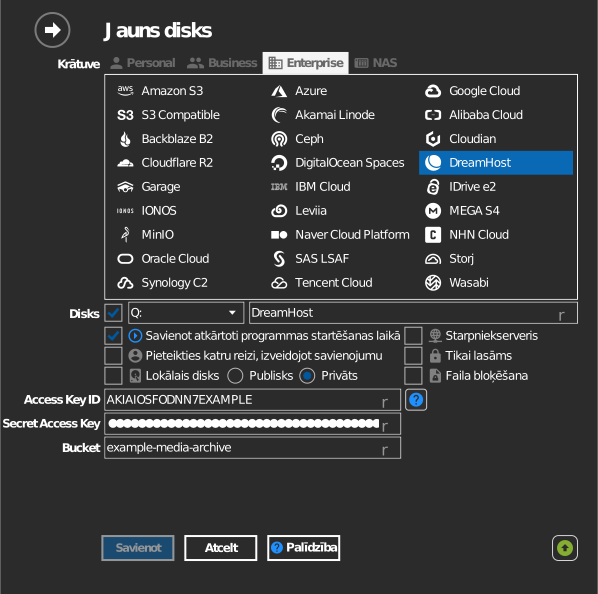
Manuāla bucket ievade
Ja jūsu atslēgai nav atļauts uzskaitīt bucket, atzīmējiet izvēles rūtiņu pa kreisi no bucket lauka un ierakstiet bucket nosaukumu tieši.
Iestatījumi
| Iestatījums | Apraksts | Noklusējums |
|---|---|---|
| Access Key ID / Secret Access Key | DreamObjects akreditācijas dati | — |
| Bucket | Piesaistāmais bucket (saraksts vai manuāla ievade) | — |
| Tikai lasāms | Bloķē rakstīšanu piesaistītajā diskā | izslēgts |
Problēmu novēršana
| Simptoms | Iemesls | Risinājums |
|---|---|---|
| Bucket saraksts tukšs | Konts atrodas citā klasterī | Pārbaudiet klasteri, kas redzams DreamHost panelī |
| Access Denied | Atslēga atsaukta | Ģenerējiet jaunu atslēgu pāri panelī |