DreamHost
Haakige DreamHost DreamObjects bucket Windowsi kettana.
Enne alustamist
Valmistage eelnevalt ette järgmine:
- DreamObjectsi paar Access Key ID ja Secret Access Key.
- Teie klastri lõpp-punkt —
https://objects-us-east-1.dream.iovõihttps://s3.us-east-005.dream.io, olenevalt sellest, millises klastris teie konto on (näidatud paneelil).
Kust võtmeid saada — DreamHosti paneelil jaotises Cloud → DreamObjects:
- Avage oma kasutaja.
- Avage User Controls ja klõpsake Add Key.
- Klõpsake Show Secret Key, et salajane võti näha.
Abi DreamHostilt
Ühendamine
- Klõpsake tööriistaribal Lisa.
- Valige Enterprise → DreamHost.
- Sisestage Access Key ID ja Secret Access Key, seejärel klõpsake bucket'i välja kõrval nuppu Värskenda.
- Valige bucket ja klõpsake Ühenda.
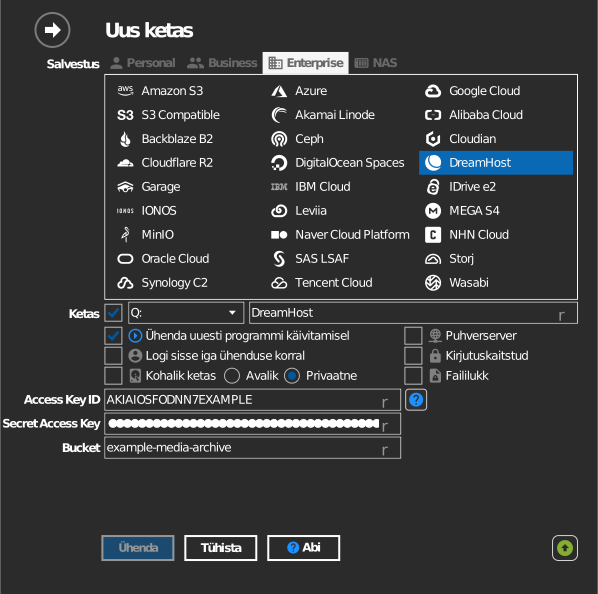
Bucket'i käsitsi sisestamine
Kui teie võtmel ei ole õigust bucket'eid loetleda, märkige bucket'i välja vasakul olev märkeruut ja sisestage bucket'i nimi otse.
Seaded
| Seadistus | Kirjeldus | Vaikeväärtus |
|---|---|---|
| Access Key ID / Secret Access Key | DreamObjectsi sisselogimisandmed | — |
| Bucket | Haagitav bucket (loend või käsitsi sisestus) | — |
| Kirjutuskaitstud | Blokeerib kirjutamise haagitud kettale | väljas |
Veaotsing
| Sümptom | Põhjus | Lahendus |
|---|---|---|
| Bucket'ite loend on tühi | Konto on teises klastris | Kontrollige DreamHosti paneelil näidatud klastrit |
| Access Denied | Võti on tühistatud | Looge paneelil uus võtmepaar |