Dropbox
Haakige oma isikliku Dropboxi Windowsi kettana ja töötage failidega otse File Explorer'is.
Enne alustamist
Valmistage eelnevalt ette järgmine:
- Dropboxi konto. Samuti saate sisse logida sellega seotud Microsofti, Google'i või Apple'i kontoga.
Dropboxi meeskonnakonto puhul kasutage selle asemel Dropbox kirjet sakil Business — vaadake Dropbox (Business).
Abi Dropboxilt
Ühendamine
- Klõpsake tööriistaribal Lisa.
- Valige Personal → Dropbox.
- Määrake kettatäht ja nimi, seejärel klõpsake Ühenda.
- Avaneb teie brauser — logige Dropboxis sisse ja klõpsake juurdepääsu andmiseks Allow.
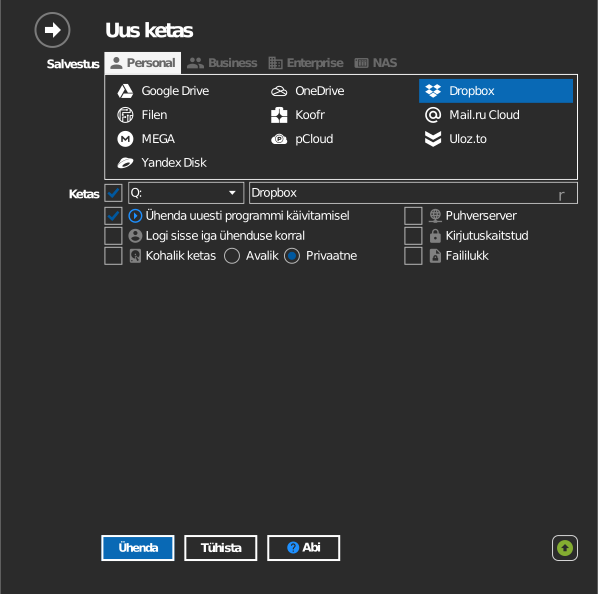
Seaded
| Seadistus | Kirjeldus | Vaikeväärtus |
|---|---|---|
| Kettatäht | Kuhu ketas Windowsis haagitakse | esimene vaba |
| Nimi | File Explorer'is kuvatav nimi | Dropbox |
| Kirjutuskaitstud | Blokeerib kirjutamise haagitud kettale | väljas |
Käitumine ja piirangud
- Dropbox ei sünkrooni ajutisi faile. Selliste nimedega failid ei
salvestu — vaadake
Dropbox: parandage failide sünkroonimata jäämine:
- nimed, mis algavad
~$-ga - nimed, mis algavad
~-ga ja lõppevad.tmp-ga - nimed, mis algavad
.~-ga
- nimed, mis algavad
- Ülaltoodud ajutiste failide reegli tõttu käituvad Microsoft Office'i automaatsalvestuse failid teisiti kui kohalikul kettal. Seetõttu haagib RaiDrive Dropboxi vaikimisi võrgudraivina — jätke see nii, kui redigeerite kettal Office'i dokumente.
Veaotsing
| Sümptom | Põhjus | Lahendus |
|---|---|---|
| Office'i ajutine fail ei ilmu kunagi | Dropbox jätab ~$-tüüpi nimed teadlikult vahele |
Midagi pole vaja parandada — päris dokument salvestub ikkagi |
| Sisselogimine õnnestub, kuid ketas on tühi | Sisse logitud vale Dropboxi kontoga | Katkestage ketta ühendus, seejärel ühendage uuesti ja logige sisse õige kontoga |