Dropbox
Zamontuj swój osobisty Dropbox jako dysk w systemie Windows i pracuj z plikami bezpośrednio w Eksploratorze plików.
Zanim zaczniesz
Przygotuj wcześniej:
- Konto Dropbox. Możesz też zalogować się przez powiązane z nim konto Microsoft, Google lub Apple.
W przypadku konta zespołowego Dropbox użyj zamiast tego pozycji Dropbox na karcie Business — zobacz Dropbox (Business).
Pomoc ze strony Dropbox
Połączenie
- Kliknij Dodaj na pasku narzędzi.
- Wybierz Personal → Dropbox.
- Ustaw literę i nazwę dysku, a następnie kliknij Połącz.
- Otworzy się przeglądarka — zaloguj się do Dropbox i kliknij Allow, aby udzielić dostępu.
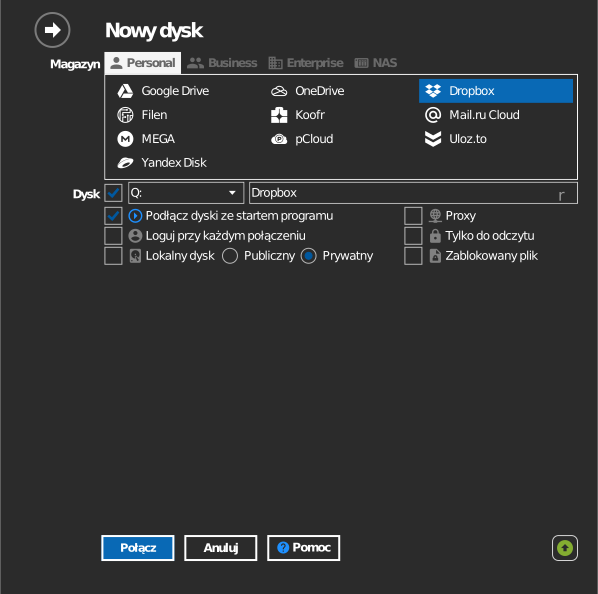
Ustawienia
| Ustawienie | Opis | Domyślnie |
|---|---|---|
| Litera dysku | Miejsce zamontowania dysku w systemie Windows | pierwsza wolna |
| Nazwa | Etykieta wyświetlana w Eksploratorze plików | Dropbox |
| Tylko do odczytu | Blokuje zapis na zamontowanym dysku | wył. |
Działanie i ograniczenia
- Dropbox nie synchronizuje plików tymczasowych. Pliki o nazwach takich jak
poniższe nie są zapisywane — zobacz
Dropbox: rozwiązywanie problemów z synchronizacją plików:
- nazwy zaczynające się od
~$ - nazwy zaczynające się od
~i kończące się na.tmp - nazwy zaczynające się od
.~
- nazwy zaczynające się od
- Z powodu powyższej reguły dotyczącej plików tymczasowych pliki autozapisu Microsoft Office zachowują się inaczej niż na dysku lokalnym. Dlatego RaiDrive montuje Dropbox domyślnie jako dysk sieciowy — zachowaj to ustawienie, jeśli edytujesz dokumenty Office na dysku.
Rozwiązywanie problemów
| Objaw | Przyczyna | Rozwiązanie |
|---|---|---|
| Plik tymczasowy Office nigdy się nie pojawia | Dropbox celowo pomija nazwy w stylu ~$ |
Nie trzeba nic naprawiać — właściwy dokument i tak zostaje zapisany |
| Logowanie się powiodło, ale dysk jest pusty | Zalogowano się na niewłaściwe konto Dropbox | Rozłącz dysk, a następnie połącz go ponownie i zaloguj się na właściwe konto |