Dropbox
將您個人的 Dropbox 掛載為 Windows 磁碟機,直接在檔案總管中處理檔案。
開始之前
請事先準備好以下項目:
- 一個 Dropbox 帳號。您也可以使用連結至該帳號的 Microsoft、Google 或 Apple 帳號登入。
若是 Dropbox 團隊帳號,請改用Business類別中的 Dropbox 項目—— 請參閱 Dropbox (Business)。
來自 Dropbox 的協助
連線
- 在工具列中按一下加入。
- 選擇Personal → Dropbox。
- 設定磁碟機代號與名稱,然後按一下連線。
- 瀏覽器隨即開啟——登入 Dropbox 並按一下允許以授予存取權限。
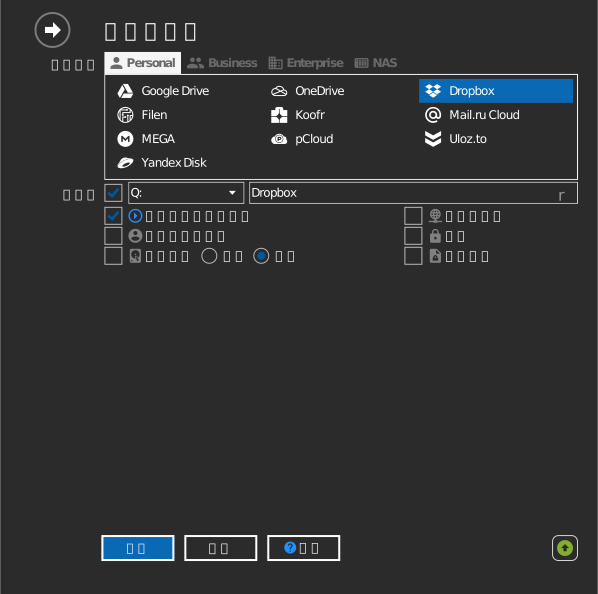
設定
| 設定 | 說明 | 預設值 |
|---|---|---|
| 磁碟機代號 | 磁碟機在 Windows 中掛載的位置 | 第一個可用的代號 |
| 名稱 | 在檔案總管中顯示的標籤 | Dropbox |
| 唯讀 | 封鎖對已掛載磁碟機的寫入 | 關閉 |
行為與限制
- Dropbox 不會同步暫存檔案。以下命名方式的檔案不會被儲存——請參閱
Dropbox:解決檔案無法同步的問題:
- 以
~$開頭的名稱 - 以
~開頭、以.tmp結尾的名稱 - 以
.~開頭的名稱
- 以
- 由於上述暫存檔規則,Microsoft Office 的自動儲存行為會與本機磁碟不同。因此 RaiDrive 預設將 Dropbox 掛載為網路磁碟機——若您要在此磁碟機上編輯 Office 文件,請維持此預設值。
疑難排解
| 症狀 | 原因 | 解決方法 |
|---|---|---|
| Office 暫存檔始終不會出現 | Dropbox 依設計會略過 ~$ 開頭的名稱 |
無需處理——實際文件仍會正常儲存 |
| 登入成功但磁碟機是空的 | 登入了錯誤的 Dropbox 帳號 | 中斷磁碟機連線,然後重新連線並以正確的帳號登入 |