FTP
將 FTP 或 FTPS 伺服器掛載為 Windows 磁碟機。
開始之前
請事先準備好以下項目:
- 伺服器必須已啟用 FTP 服務:
- Synology
- QNAP
- ASUSTOR
- 伺服器位址與連接埠(ftp/explicit ftps 預設為 21)。
- 使用者帳號,除非伺服器允許匿名存取。
來自 Synology 的協助
來自 QNAP 的協助
來自 ASUSTOR 的協助
連線
- 在工具列按一下加入。
- 選擇 NAS → FTP。
- 選擇 ftp 或 ftps,輸入伺服器位址與連接埠。
- 視需要輸入路徑,將子資料夾掛載為磁碟機根目錄。
- 輸入使用者名稱與密碼,或勾選匿名。
- 視需要調整字元集、傳輸模式,以及(僅限 ftps 的)TLS/SSL,然後按一下連線。
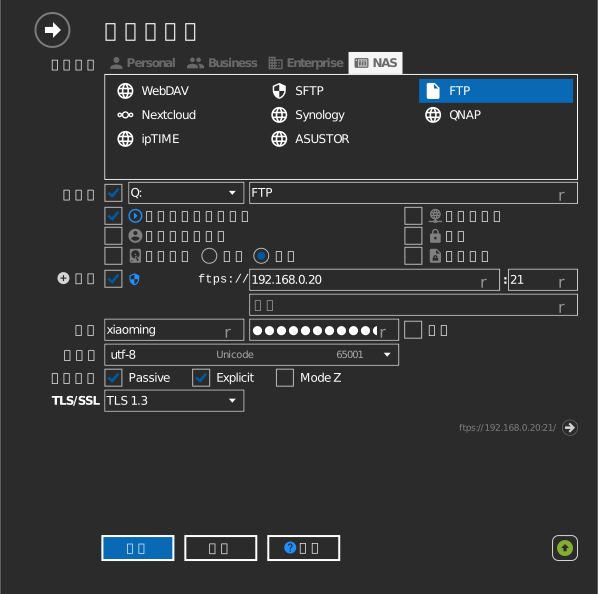
設定
| 設定 | 說明 | 預設值 |
|---|---|---|
| 協定 | ftp 或 ftps(TLS) | ftp |
| 位址/連接埠 | 伺服器主機與連接埠 | 連接埠 21 |
| 路徑 | 掛載為磁碟機根目錄的伺服器資料夾 | 伺服器根目錄 |
| 匿名 | 不使用憑證進行連線 | 關閉 |
| 字元集 | 伺服器的檔名編碼 | UTF-8 |
| 傳輸模式 | 被動或主動資料連線 | 被動 |
| TLS/SSL | TLS 版本——僅限 ftps | 自動 |
| 唯讀 | 封鎖對已掛載磁碟機的寫入 | 關閉 |
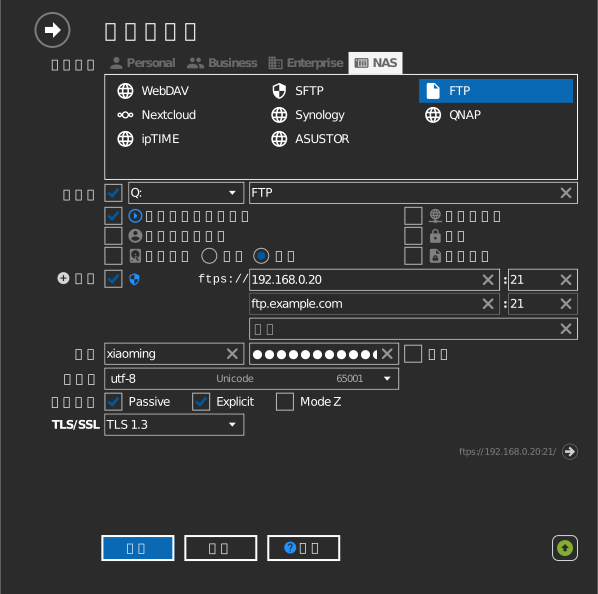
備用位址
按一下位址旁的 +,即可在下方新增第二行,填入備用伺服器位址。路徑與主要位址相同。如果 RaiDrive 無法使用主要位址連線,就會自動嘗試備用位址。
行為與限制
- 一般 ftp 會以未加密方式傳送憑證——在任何不受信任的網路上請改用 ftps(或 SFTP)。
- FTP 不支援部分寫入;檔案是整份傳輸的。就地編輯非常大的檔案時,儲存後會重新上傳整份檔案。
- 字元集設定錯誤時,非 ASCII 檔名會顯示亂碼——請選擇伺服器實際使用的編碼(較舊的 NAS 韌體通常使用 EUC-KR/CP949 或 Shift-JIS,而非 UTF-8)。
疑難排解
| 症狀 | 原因 | 解決方法 |
|---|---|---|
| 目錄清單卡住不動 | 主動模式被 NAT/防火牆阻擋 | 改用被動傳輸模式 |
| 韓文/日文檔名顯示亂碼 | 字元集不符 | 在磁碟機的選項中變更字元集 |
| ftps 連線後出現錯誤 | 伺服器拒絕該 TLS 版本 | 選擇伺服器接受的 TLS/SSL 版本 |