在 AI 工具中使用雲端儲存空間與 NAS 檔案
不必自己先下載檔案,就能讓 Claude、ChatGPT、Antigravity 等 AI 工具存取 RaiDrive 支援的所有儲存空間中的檔案 — Google Drive、OneDrive 等個人與商務雲端,Amazon S3 等物件儲存,以及 NAS (家庭或辦公室網路中的儲存裝置) 或伺服器。RaiDrive 會在 Windows 中將儲存空間顯示為磁碟機代號 (這稱為掛載)。AI 工具便能像使用桌面上的資料夾一樣使用該磁碟機。
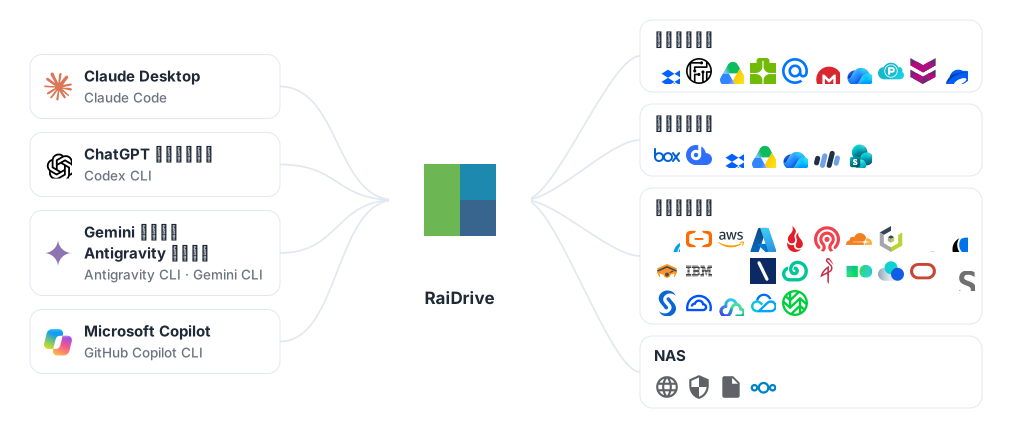
運作方式
AI 桌面應用程式與程式設計代理程式 (在終端機中執行並替您編輯檔案的 AI 工具) 是在您電腦上的資料夾中作業,它們並不知道資料夾位於雲端。RaiDrive 會將儲存空間放在一個磁碟機代號上,因此您可以在 AI 工具中開啟該磁碟機上的資料夾:
- 在 RaiDrive 中連線儲存空間 — 例如將 Google Drive 連線為
Z:。 - 在 AI 工具中開啟或附加該磁碟機上的資料夾,例如
Z:\Documents。 - AI 工具會讀取該處的檔案,在資料夾中作業的工具也會將結果寫入該處。RaiDrive 只會在 AI 工具使用某個檔案時,才下載或上傳該檔案。
每個服務不需要各自的連接器 (附加元件)。RaiDrive 支援的所有儲存空間運作方式都相同:個人雲端、商務雲端、與 S3 相容的物件儲存,以及使用 WebDAV、SFTP 或 FTP (透過網路存取伺服器上檔案的方式) 的伺服器。RaiDrive 本身沒有 AI 功能。對 AI 工具而言,RaiDrive 磁碟機就是一般的磁碟機。
選擇您的 AI 工具
下面有些工具是 CLI:在終端機 (輸入指令的視窗,例如 PowerShell) 中輸入名稱來執行的程式。「在其中啟動 claude」的意思是:開啟終端機,用 cd 移到該資料夾,然後輸入 claude。
| AI 工具 | 開啟磁碟機上檔案的方式 | 指南 |
|---|---|---|
| Claude Desktop、Claude Code | 附加磁碟機上的資料夾 (Claude Desktop),或在該資料夾中啟動 claude (Claude Code) |
Claude |
| ChatGPT 桌面應用程式、Codex CLI | 將磁碟機上的資料夾作為專案開啟 (ChatGPT 桌面應用程式),或在該資料夾中啟動 codex (Codex CLI) |
ChatGPT 與 Codex |
| Gemini 應用程式、Gemini CLI、Antigravity 應用程式、Antigravity CLI | 從磁碟機上傳檔案 (Gemini 應用程式,僅讀取),將磁碟機上的資料夾作為專案開啟 (Antigravity 應用程式),或在其中啟動 agy (或 gemini) |
Gemini 與 Antigravity |
| Microsoft Copilot、GitHub Copilot CLI | 將磁碟機上的檔案附加到對話,並下載 Copilot 製作的內容 (Microsoft Copilot,僅讀取),或在磁碟機的資料夾中啟動 copilot (GitHub Copilot CLI) |
Microsoft Copilot 與 GitHub Copilot |
| 網頁瀏覽器中的 AI — Copilot、Gemini、ChatGPT、Claude,以及 Google 搜尋和 Bing 中的 AI 回答 | 使用瀏覽器的檔案選擇器從磁碟機上傳檔案 (僅讀取) | 見下方的網頁瀏覽器中的 AI |
網頁瀏覽器中的 AI
在網頁瀏覽器中使用的 AI 服務,從磁碟機取得檔案的方式與 Copilot 應用程式相同:Microsoft Copilot (copilot.microsoft.com) 與 Bing 中的 Copilot,Gemini (gemini.google.com) 與 Google 搜尋中的 AI 模式,ChatGPT (chatgpt.com),Claude (claude.ai)。
- 在頁面上按一下上傳按鈕 — 通常是 + 或迴紋針。
- 瀏覽器會開啟 Windows 檔案選擇器 (用來選擇檔案的視窗)。磁碟機列在其中的方式與 Microsoft Copilot 中相同。
- 選擇磁碟機上的檔案,然後提出您的問題。
網頁會上傳檔案的副本。它不會開啟磁碟機上的資料夾,也不會寫入磁碟機。頁面接受哪些檔案類型,取決於該服務。
建議的磁碟機設定
新磁碟機預設連線為網路磁碟機,且為私人。這是 RaiDrive 中的兩項磁碟機選項;各項磁碟機設定允許的操作會說明它們。大多數 AI 工具使用這個預設值就能運作。要達成下列目標,請變更對應的設定:
| 目標 | 設定 | 位置 |
|---|---|---|
| AI 工具不得變更或刪除原始檔案 | 唯讀 | 安全存取 |
| AI 工具只能看到一個專案,而不是整個儲存空間 | 掛載指定的資料夾 | 安全存取 |
| 查看 AI 工具開啟了哪些檔案 | 監視處理程序對檔案的存取 | 安全存取 |
| AI 工具啟動時磁碟機已連線 | 程式執行時重新連線 (預設為開啟) | 相容性 |
| Claude Desktop 附加磁碟機上的資料夾 | 網路磁碟機 (預設),或本機磁碟 + 公開 — 取決於 RaiDrive 版本 | Claude |
| AI 代理程式在背景執行 (作為 Windows 服務,或在無人登入時) | 本機磁碟 + 公開 | 相容性 |
給管理員
無論 AI 工具是搭配個人帳號還是商務帳號使用,RaiDrive 的設定方式都相同: