Cloudová úložiště a soubory na NAS v nástrojích AI
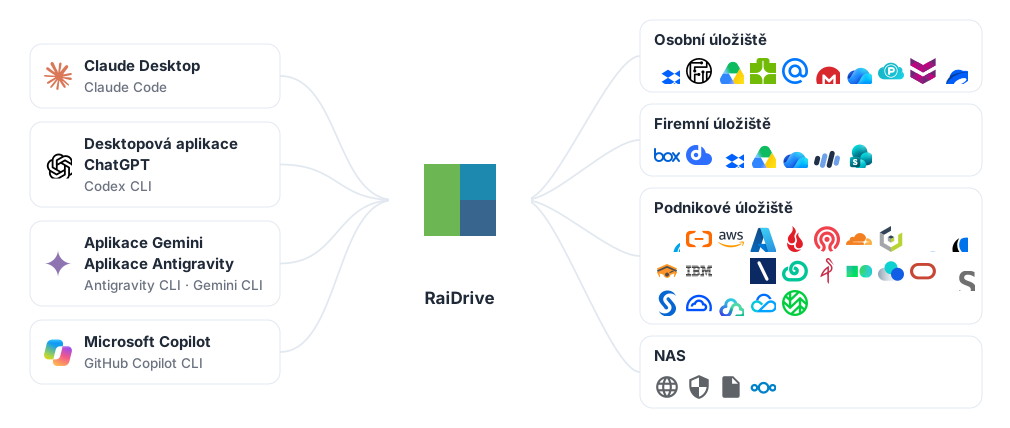
Dejte nástrojům AI, jako jsou Claude, ChatGPT a Antigravity, přístup k souborům v každém úložišti, které RaiDrive podporuje – osobní a firemní cloudy, například Google Drive a OneDrive, objektová úložiště, například Amazon S3, a NAS (úložné zařízení ve vaší domácí nebo firemní síti) či servery – aniž byste je museli nejdřív sami stahovat. RaiDrive zobrazí úložiště ve Windows jako písmeno jednotky (říká se tomu připojení). Nástroj AI pak na této jednotce pracuje jako v běžné složce ve vašem počítači.
Jak to funguje
Desktopové aplikace AI a programovací agenti (nástroje AI, které běží v terminálu a upravují soubory za vás) pracují se složkami ve vašem počítači. Nevědí, že složka je v cloudu. RaiDrive umístí úložiště pod písmeno jednotky, takže v nástroji AI otevřete složku na této jednotce:
- Připojte úložiště v RaiDrive – například Google Drive jako
Z:. - V nástroji AI otevřete nebo přiložte složku na této jednotce, například
Z:\Documents. - Nástroj AI tam čte soubory a nástroj, který pracuje ve složce, tam také zapisuje své výsledky. RaiDrive stáhne nebo nahraje každý soubor, až když ho nástroj AI použije.
Pro jednotlivé služby nepotřebujete samostatný konektor (doplněk). Každé úložiště, které RaiDrive podporuje, funguje stejně: osobní cloudy, firemní cloudy, objektová úložiště kompatibilní s S3 a servery, které používají WebDAV, SFTP nebo FTP (způsoby, jak se po síti dostat k souborům na serveru). RaiDrive sám žádnou funkci AI nemá. Pro nástroj AI je jednotka RaiDrive obyčejná jednotka.
Výběr nástroje AI
Některé z nástrojů níže jsou CLI: programy, které spustíte zadáním jejich
názvu v terminálu (okno, do kterého píšete příkazy, například PowerShell).
„Spusťte v ní claude“ znamená: otevřete terminál, příkazem cd přejděte do
této složky a zadejte claude.
| Nástroj AI | Jak otevře soubory na jednotce | Návod |
|---|---|---|
| Claude Desktop, Claude Code | Přiložte složku jednotky (Claude Desktop) nebo v ní spusťte claude (Claude Code) |
Claude |
| Desktopová aplikace ChatGPT, Codex CLI | Otevřete složku na jednotce jako projekt (desktopová aplikace ChatGPT) nebo v této složce spusťte codex (Codex CLI) |
ChatGPT a Codex |
| Aplikace Gemini, Gemini CLI, aplikace Antigravity, Antigravity CLI | Nahrajte soubory z jednotky (aplikace Gemini, jen pro čtení), otevřete složku jednotky jako projekt (aplikace Antigravity) nebo v ní spusťte agy (nebo gemini) |
Gemini a Antigravity |
| Microsoft Copilot, GitHub Copilot CLI | Přiložte k chatu soubory z jednotky a stáhněte, co Copilot vytvoří (Microsoft Copilot, jen pro čtení), nebo ve složce jednotky spusťte copilot (GitHub Copilot CLI) |
Microsoft Copilot a GitHub Copilot |
| AI ve webovém prohlížeči – Copilot, Gemini, ChatGPT, Claude, odpovědi AI ve Vyhledávání Google a v Bingu | Nahrajte soubor z jednotky pomocí okna pro výběr souboru v prohlížeči (jen pro čtení) | AI ve webovém prohlížeči níže |
AI ve webovém prohlížeči
Služby AI, které používáte ve webovém prohlížeči, berou soubory z jednotky stejně jako aplikace Copilot: Microsoft Copilot (copilot.microsoft.com) a Copilot v Bingu, Gemini (gemini.google.com) a režim AI ve Vyhledávání Google, ChatGPT (chatgpt.com), Claude (claude.ai).
- Na stránce klikněte na tlačítko pro nahrání – často + nebo kancelářská sponka.
- Prohlížeč otevře okno Windows pro výběr souboru (okno, ve kterém soubor vyberete). Jednotka je v něm uvedená stejně jako v části Microsoft Copilot.
- Vyberte soubor na jednotce a zeptejte se na něj.
Webová stránka nahraje kopii souboru. Neotevře složku na jednotce a nezapisuje do ní. Které typy souborů stránka přijme, závisí na dané službě.
Doporučené nastavení jednotky
Nová jednotka se připojí jako Síťová jednotka, která je Soukromé. Jsou to dvě možnosti jednotky v RaiDrive; vysvětluje je část Co které nastavení jednotky umožňuje. S tímto výchozím nastavením funguje většina nástrojů AI. Pro tyto cíle změňte nastavení v tabulce:
| Cíl | Nastavení | Kde |
|---|---|---|
| Nástroj AI nesmí měnit ani mazat originály | Pouze pro čtení | Bezpečný přístup |
| Nástroj AI vidí jen jeden projekt, ne celé úložiště | Připojte konkrétní složku | Bezpečný přístup |
| Zjistit, které soubory nástroj AI otevírá | Monitorovat pokusy o přístup k souborů | Bezpečný přístup |
| Jednotka je připojená, když se nástroj AI spustí | Znovu připojit při startu (ve výchozím stavu zapnuto) | Kompatibilita |
| Claude Desktop přikládá složky na jednotce | Síťová jednotka (výchozí) nebo Místní disk + Veřejné – záleží na verzi RaiDrive | Claude |
| Agent AI běží na pozadí (jako služba Windows nebo když není nikdo přihlášen) | Místní disk + Veřejné | Kompatibilita |
Pro správce
RaiDrive se nastavuje stejně, ať se nástroj AI používá s osobním, nebo s firemním účtem:
- Když nástroje AI soubory jen čtou, nasaďte jednotky jako pouze pro čtení.
- Agent, který běží jako služba Windows nebo když není nikdo přihlášen, potřebuje jednotku Veřejné. Viz Kompatibilita.