Använd molnlagring och NAS-filer med AI-verktyg
Ge AI-verktyg som Claude, ChatGPT och Antigravity åtkomst till filerna i alla lagringar som RaiDrive stöder – personliga moln och företagsmoln som Google Drive och OneDrive, objektlagring som Amazon S3, och NAS (en lagringsenhet i ditt hem- eller kontorsnätverk) eller servrar – utan att du först laddar ner dem själv. RaiDrive visar lagringen som en enhetsbeteckning i Windows (det kallas att montera). AI-verktyget arbetar sedan på enheten som i en mapp på skrivbordet.
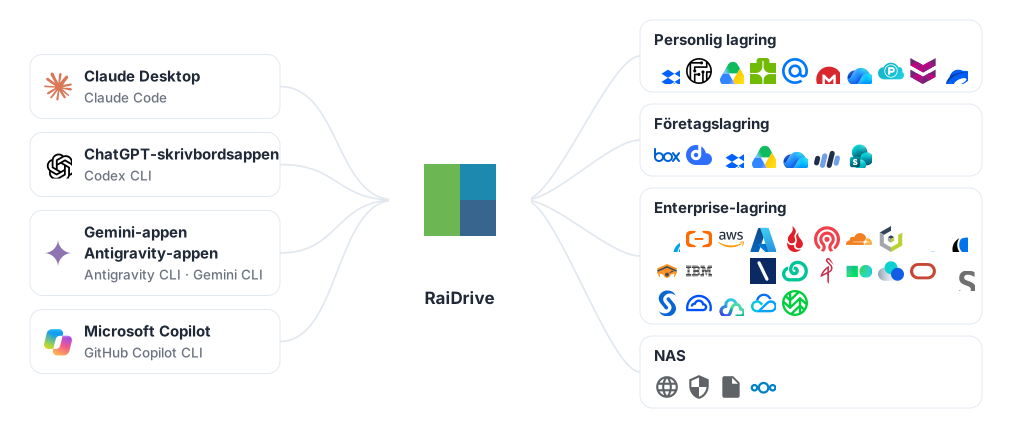
Så fungerar det
AI-skrivbordsappar och kodagenter (AI-verktyg som körs i en terminal och redigerar filer åt dig) arbetar med mappar på din dator. De vet inte att en mapp finns i molnet. RaiDrive lägger lagringen på en enhetsbeteckning, så att du öppnar en mapp på den enheten i AI-verktyget:
- Anslut lagringen i RaiDrive – till exempel Google Drive som
Z:. - Öppna eller bifoga en mapp på den enheten i AI-verktyget, till exempel
Z:\Documents. - AI-verktyget läser filerna där, och ett verktyg som arbetar i en mapp skriver också sina resultat dit. RaiDrive laddar ner och laddar upp varje fil först när AI-verktyget använder den.
Du behöver ingen separat koppling (ett tillägg) för varje tjänst. Alla lagringar som RaiDrive stöder fungerar på samma sätt: personliga moln, företagsmoln, S3-kompatibel objektlagring och servrar som använder WebDAV, SFTP eller FTP (sätt att nå filer på en server via nätverket). RaiDrive har själv ingen AI-funktion. För AI-verktyget är RaiDrive-enheten en vanlig enhet.
Välj AI-verktyg
Vissa verktyg nedan är CLI program som du kör genom att skriva deras namn
i en terminal (ett fönster där du skriver kommandon, till exempel PowerShell).
”Starta
program som du kör genom att skriva deras namn
i en terminal (ett fönster där du skriver kommandon, till exempel PowerShell).
”Starta claude i den” betyder: öppna en terminal, gå till mappen med cd och
skriv claude.
| AI-verktyg | Så öppnar det filer på enheten | Guide |
|---|---|---|
| Claude Desktop, Claude Code | Bifoga enhetens mapp (Claude Desktop) eller starta claude i den (Claude Code) |
Claude |
| ChatGPT-skrivbordsappen, Codex CLI | Öppna en mapp på enheten som ett projekt (ChatGPT-skrivbordsappen) eller starta codex i mappen (Codex CLI) |
ChatGPT och Codex |
| Gemini-appen, Gemini CLI, Antigravity-appen, Antigravity CLI | Ladda upp filer från enheten (Gemini-appen, endast läsning), öppna enhetens mapp som ett projekt (Antigravity-appen) eller starta agy (eller gemini) i den |
Gemini och Antigravity |
| Microsoft Copilot, GitHub Copilot CLI | Bifoga filer från enheten till chatten och ladda ner det som Copilot skapar (Microsoft Copilot, endast läsning), eller starta copilot i enhetens mapp (GitHub Copilot CLI) |
Microsoft Copilot och GitHub Copilot |
| AI i en webbläsare – Copilot, Gemini, ChatGPT, Claude, AI-svar i Google Sök och Bing | Ladda upp en fil från enheten med webbläsarens filväljare (endast läsning) | AI i en webbläsare nedan |
AI i en webbläsare
AI-tjänster som du använder i en webbläsare tar filer från enheten på samma sätt som Copilot-appen: Microsoft Copilot (copilot.microsoft.com) och Copilot i Bing, Gemini (gemini.google.com) och AI-läget i Google Sök, ChatGPT (chatgpt.com), Claude (claude.ai).
- Klicka på uppladdningsknappen på sidan – ofta + eller ett gem.
- Webbläsaren öppnar Windows filväljare (fönstret där du väljer en fil). Enheten visas där som i Microsoft Copilot.
- Välj filen på enheten och ställ din fråga om den.
En webbsida laddar upp en kopia av filen. Den öppnar ingen mapp på enheten och skriver inget dit. Vilka filtyper en sida accepterar beror på tjänsten.
Rekommenderade enhetsinställningar
En ny enhet ansluts som en Nätverksenhet som är Privat. Det är två enhetsalternativ i RaiDrive; Vad varje enhetsinställning tillåter förklarar dem. De flesta AI-verktyg fungerar med den här standardinställningen. Ändra inställningarna nedan för de här målen:
| Mål | Inställning | Var |
|---|---|---|
| AI-verktyget får inte ändra eller radera original | Skrivskyddad | Säker åtkomst |
| AI-verktyget ser bara ett projekt, inte hela lagringen | Montera en viss mapp | Säker åtkomst |
| Se vilka filer AI-verktyget öppnar | Övervaka processåtkomst till filer | Säker åtkomst |
| Enheten är ansluten när AI-verktyget startar | Återanslut vid programstart (på som standard) | Kompatibilitet |
| Claude Desktop bifogar mappar på enheten | Nätverksenhet (standard), eller Lokal disk + Offentlig – beroende på RaiDrive-versionen | Claude |
| En AI-agent körs i bakgrunden (som en Windows-tjänst, eller medan ingen är inloggad) | Lokal disk + Offentlig | Kompatibilitet |
För administratörer
RaiDrive konfigureras på samma sätt oavsett om AI-verktyget används med ett personligt konto eller ett företagskonto:
- Distribuera enheter som skrivskyddade när AI-verktyg bara behöver läsa.
- En agent som körs som en Windows-tjänst, eller medan ingen är inloggad, behöver en Offentlig enhet. Se Kompatibilitet.