Dropbox
Montera din personliga Dropbox som en Windows-enhet och arbeta med filerna direkt i Utforskaren.
Innan du börjar
Förbered följande i förväg:
- Ett Dropbox-konto. Du kan också logga in med det Microsoft-, Google- eller Apple-konto som är kopplat till det.
För ett Dropbox-teamkonto använder du i stället posten Dropbox på fliken Business – se Dropbox (Business).
Hjälp från Dropbox
Anslut
- Klicka på Lägg till i verktygsfältet.
- Välj Personal → Dropbox.
- Ange enhetsbeteckning och namn och klicka sedan på Anslut.
- Webbläsaren öppnas – logga in på Dropbox och klicka på Allow för att ge åtkomst.
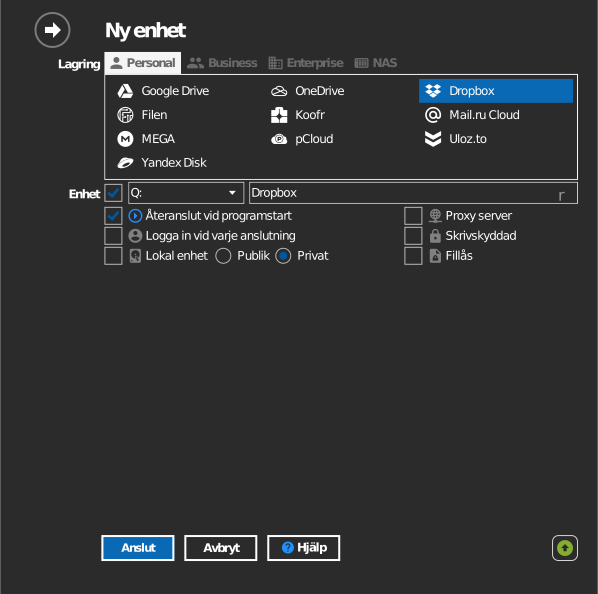
Inställningar
| Inställning | Beskrivning | Standard |
|---|---|---|
| Enhetsbeteckning | Var enheten monteras i Windows | första lediga |
| Namn | Etikett som visas i Utforskaren | Dropbox |
| Skrivskyddad | Blockerar skrivning till den monterade enheten | av |
Beteende och begränsningar
- Dropbox synkroniserar inte tillfälliga filer. Filer med namn som dessa
sparas inte – se
Dropbox: fix files not syncing:
- namn som börjar med
~$ - namn som börjar med
~och slutar med.tmp - namn som börjar med
.~
- namn som börjar med
- På grund av regeln för tillfälliga filer ovan beter sig filer för automatisk sparning i Microsoft Office annorlunda än på en lokal disk. RaiDrive monterar därför Dropbox som en nätverksenhet som standard – behåll det så om du redigerar Office-dokument på enheten.
Felsökning
| Symptom | Orsak | Åtgärd |
|---|---|---|
| En tillfällig Office-fil visas aldrig | Dropbox hoppar avsiktligt över namn av typen ~$ |
Inget att åtgärda – det verkliga dokumentet sparas ändå |
| Inloggningen lyckas men enheten är tom | Inloggad på fel Dropbox-konto | Koppla från enheten, anslut sedan igen och logga in med rätt konto |