Dropbox
Monter din personlige Dropbox som et Windows-drev, og arbejd med filerne direkte i Stifinder.
Før du begynder
Hav følgende klar på forhånd:
- En Dropbox-konto. Du kan også logge ind med den Microsoft-, Google- eller Apple-konto, der er knyttet til den.
Til en Dropbox-teamkonto skal du i stedet bruge posten Dropbox på fanen Business — se Dropbox (Business).
Hjælp fra Dropbox
Opret forbindelse
- Klik på Tilføj på værktøjslinjen.
- Vælg Personal → Dropbox.
- Angiv drevbogstav og navn, og klik derefter på Forbind.
- Din browser åbnes — log ind på Dropbox, og klik på Allow for at give adgang.
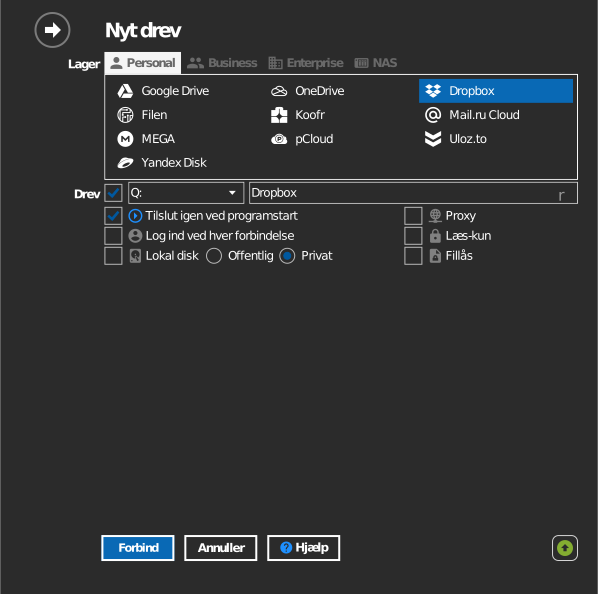
Indstillinger
| Indstilling | Beskrivelse | Standard |
|---|---|---|
| Drevbogstav | Hvor drevet monteres i Windows | første ledige |
| Navn | Navnet, der vises i Stifinder | Dropbox |
| Læs-kun | Blokerer skrivning til det monterede drev | fra |
Funktionsmåde og begrænsninger
- Dropbox synkroniserer ikke midlertidige filer. Filer med navne som disse
gemmes ikke — se
Dropbox: fix files not syncing:
- navne, der begynder med
~$ - navne, der begynder med
~og slutter med.tmp - navne, der begynder med
.~
- navne, der begynder med
- På grund af reglen om midlertidige filer ovenfor opfører Microsoft Offices filer til automatisk lagring sig anderledes end på en lokal disk. RaiDrive monterer derfor Dropbox som et netværksdrev som standard — behold det sådan, hvis du redigerer Office-dokumenter på drevet.
Fejlfinding
| Symptom | Årsag | Løsning |
|---|---|---|
| En midlertidig Office-fil vises aldrig | Dropbox springer bevidst navne af typen ~$ over |
Intet at rette — selve dokumentet gemmes stadig |
| Login lykkes, men drevet er tomt | Logget ind på den forkerte Dropbox-konto | Afbryd forbindelsen til drevet, forbind derefter igen, og log ind med den ønskede konto |