Dropbox
Piesaistiet savu personīgo Dropbox kā Windows disku un strādājiet ar failiem tieši Failu pārlūkā.
Pirms sākat
Iepriekš sagatavojiet šo:
- Dropbox kontu. Varat pieteikties arī ar tam piesaistīto Microsoft, Google vai Apple kontu.
Dropbox komandas kontam tā vietā izmantojiet ierakstu Dropbox cilnē Business — skatiet Dropbox (Business).
Dropbox palīdzība
Savienošana
- Noklikšķiniet uz Pievienot rīkjoslā.
- Izvēlieties Personal → Dropbox.
- Iestatiet diska burtu un nosaukumu, tad noklikšķiniet uz Savienot.
- Atveras jūsu pārlūkprogramma — piesakieties Dropbox un noklikšķiniet uz Allow, lai piešķirtu piekļuvi.
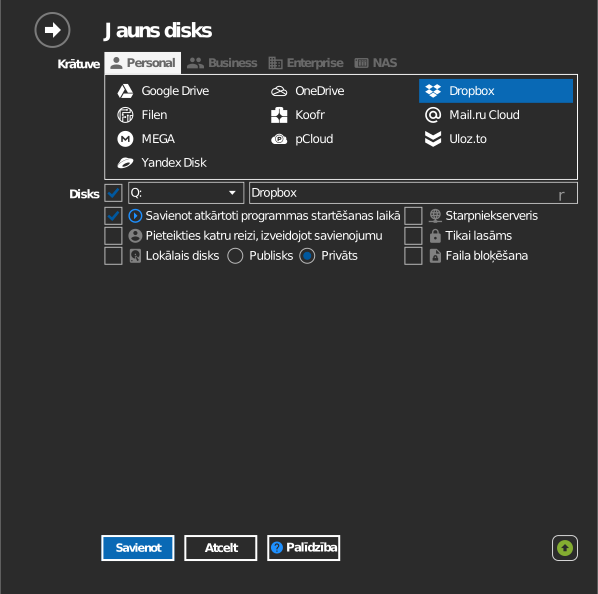
Iestatījumi
| Iestatījums | Apraksts | Noklusējums |
|---|---|---|
| Diska burts | Kur disks tiek piesaistīts Windows | pirmais pieejamais |
| Nosaukums | Nosaukums, kas redzams Failu pārlūkā | Dropbox |
| Tikai lasāms | Bloķē rakstīšanu piesaistītajā diskā | izslēgts |
Darbība un ierobežojumi
- Dropbox nesinhronizē pagaidu failus. Faili ar šādiem nosaukumiem
netiek saglabāti — skatiet
Dropbox: fix files not syncing:
- nosaukumi, kas sākas ar
~$ - nosaukumi, kas sākas ar
~un beidzas ar.tmp - nosaukumi, kas sākas ar
.~
- nosaukumi, kas sākas ar
- Šī pagaidu failu noteikuma dēļ Microsoft Office automātiskās saglabāšanas faili uzvedas savādāk nekā vietējā diskā. Tāpēc RaiDrive pēc noklusējuma piesaista Dropbox kā tīkla disku — atstājiet to tā, ja diskā rediģējat Office dokumentus.
Problēmu novēršana
| Simptoms | Iemesls | Risinājums |
|---|---|---|
| Office pagaidu fails nekad neparādās | Dropbox pēc uzbūves izlaiž ~$-veida nosaukumus |
Nekas nav jālabo — īstais dokuments joprojām tiek saglabāts |
| Pieteikšanās izdodas, bet disks ir tukšs | Pieteicies nepareizā Dropbox kontā | Atvienojiet disku, tad savienojiet no jauna un piesakieties paredzētajā kontā |