Storj
Piesaistiet Storj bucket kā Windows disku caur Storj S3 saderīgo vārteju.
Pirms sākat
Iepriekš sagatavojiet šo:
- S3 akreditācijas dati mitinātajai vārtejai — tikai piekļuves piešķīrums (access grant) vien nedarbojas.
Kur iegūt atslēgas — Storj konsolē:
- Atveriet sava projekta lapu Access.
- Noklikšķiniet uz Create S3 Credentials.
- Nosauciet akreditācijas datus un piešķiriet atļaujas (un bucket, ja vēlaties to ierobežot).
- Nokopējiet vai lejupielādējiet Access Key ID un Secret Access Key — tie tiek parādīti tikai vienu reizi.
Storj palīdzība
Savienošana
- Noklikšķiniet uz Pievienot rīkjoslā.
- Izvēlieties Enterprise → Storj.
- Ievadiet Access Key ID un Secret Access Key, tad noklikšķiniet uz pogas Atjaunināt blakus bucket laukam.
- Izvēlieties bucket un noklikšķiniet uz Savienot.
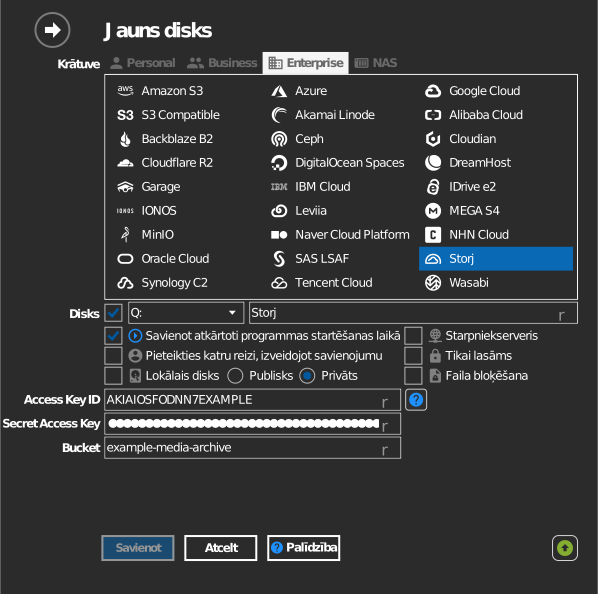
Manuāla bucket ievade
Ja jūsu atslēgai nav atļauts uzskaitīt bucket, atzīmējiet izvēles rūtiņu pa kreisi no bucket lauka un ierakstiet bucket nosaukumu tieši.
Iestatījumi
| Iestatījums | Apraksts | Noklusējums |
|---|---|---|
| Access Key ID / Secret Access Key | S3 akreditācijas dati no Storj konsoles | — |
| Bucket | Piesaistāmais bucket (saraksts vai manuāla ievade) | — |
| Tikai lasāms | Bloķē rakstīšanu piesaistītajā diskā | izslēgts |
Darbība un ierobežojumi
- Storj ir viens globāls vārtejas galapunkts
(
gateway.storjshare.io) — reģionu izvēlēties nevar. - Piekļuves piešķīrums vien šeit nedarbojas — tas jāpārveido par S3 akreditācijas datiem konsolē.
Problēmu novēršana
| Simptoms | Iemesls | Risinājums |
|---|---|---|
| Autentifikācija neizdodas | Izmantots piekļuves piešķīrums S3 akreditācijas datu vietā | Ģenerējiet S3 akreditācijas datus Storj konsolē |
| Bucket saraksts tukšs | Akreditācijas dati ir ierobežoti ar konkrētiem bucket | Ierakstiet bucket nosaukumu manuāli |