Storj
Προσαρτήστε ένα Bucket Storj ως μονάδα δίσκου των Windows μέσω της πύλης Storj που είναι συμβατή με S3.
Πριν ξεκινήσετε
Προετοιμάστε εκ των προτέρων τα εξής:
- Διαπιστευτήρια S3 για τη φιλοξενούμενη πύλη — ένα access grant μόνο του δεν λειτουργεί.
Πού θα βρείτε τα κλειδιά — στην κονσόλα Storj:
- Ανοίξτε τη σελίδα Access του έργου σας.
- Κάντε κλικ στο Create S3 Credentials.
- Δώστε όνομα στα διαπιστευτήρια και ορίστε δικαιώματα (και Bucket, αν θέλετε να τα περιορίσετε).
- Αντιγράψτε ή κατεβάστε τα Access Key ID και Secret Access Key — εμφανίζονται μόνο μία φορά.
Βοήθεια από Storj
Σύνδεση
- Κάντε κλικ στο Προσθήκη στη γραμμή εργαλείων.
- Επιλέξτε Enterprise → Storj.
- Εισαγάγετε το Αναγνωριστικό κλειδιού πρόσβασης και το Μυστικό κλειδί πρόσβασης και, στη συνέχεια, κάντε κλικ στο κουμπί Ανανέωση δίπλα στο πεδίο του Bucket.
- Επιλέξτε το Bucket και κάντε κλικ στο Σύνδεση.
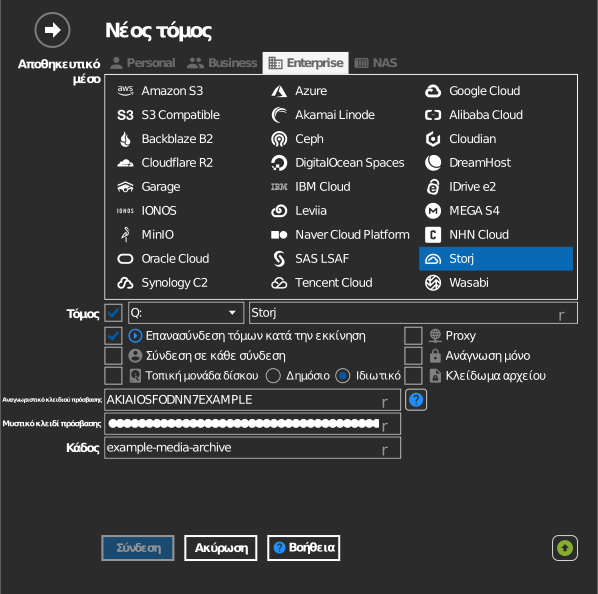
Χειροκίνητη εισαγωγή Bucket
Αν το κλειδί σας δεν επιτρέπεται να εμφανίσει τη λίστα Bucket, επιλέξτε το πλαίσιο ελέγχου στα αριστερά του πεδίου του Bucket και πληκτρολογήστε απευθείας το όνομα του Bucket.
Ρυθμίσεις
| Ρύθμιση | Περιγραφή | Προεπιλογή |
|---|---|---|
| Αναγνωριστικό κλειδιού πρόσβασης / Μυστικό κλειδί πρόσβασης | Διαπιστευτήρια S3 από την κονσόλα Storj | — |
| Bucket | Το Bucket που θα προσαρτηθεί (από λίστα ή χειροκίνητη εισαγωγή) | — |
| Ανάγνωση μόνο | Αποκλείει τις εγγραφές στην προσαρτημένη μονάδα δίσκου | ανενεργό |
Συμπεριφορά και περιορισμοί
- Το Storj έχει ένα ενιαίο παγκόσμιο τελικό σημείο πύλης
(
gateway.storjshare.io) — δεν υπάρχει περιοχή για επιλογή. - Ένα access grant μόνο του δεν λειτουργεί εδώ — πρέπει να μετατραπεί σε διαπιστευτήρια S3 στην κονσόλα.
Αντιμετώπιση προβλημάτων
| Σύμπτωμα | Αιτία | Λύση |
|---|---|---|
| Ο έλεγχος ταυτότητας αποτυγχάνει | Χρησιμοποιήθηκε access grant αντί για διαπιστευτήρια S3 | Δημιουργήστε διαπιστευτήρια S3 στην κονσόλα Storj |
| Κενή λίστα Bucket | Τα διαπιστευτήρια περιορίζονται σε συγκεκριμένα Bucket | Πληκτρολογήστε χειροκίνητα το όνομα του Bucket |