Storj
Monte um bucket do Storj como uma unidade do Windows pelo gateway compatível com S3 do Storj.
Antes de começar
Prepare o seguinte com antecedência:
- Credenciais S3 para o gateway hospedado — apenas um access grant não funciona.
Onde obter as chaves — no console do Storj:
- Abra a página Access do seu projeto.
- Clique em Create S3 Credentials.
- Dê um nome às credenciais e atribua permissões (e buckets, se quiser restringi-las).
- Copie ou baixe o ID da Chave de Acesso e a Chave de Acesso Secreta — eles são exibidos apenas uma vez.
Ajuda do Storj
Conectar
- Clique em Adicionar na barra de ferramentas.
- Escolha Enterprise → Storj.
- Informe o ID da Chave de Acesso e a Chave de Acesso Secreta, e clique no botão Atualizar ao lado do campo de bucket.
- Selecione o bucket e clique em Conectar.
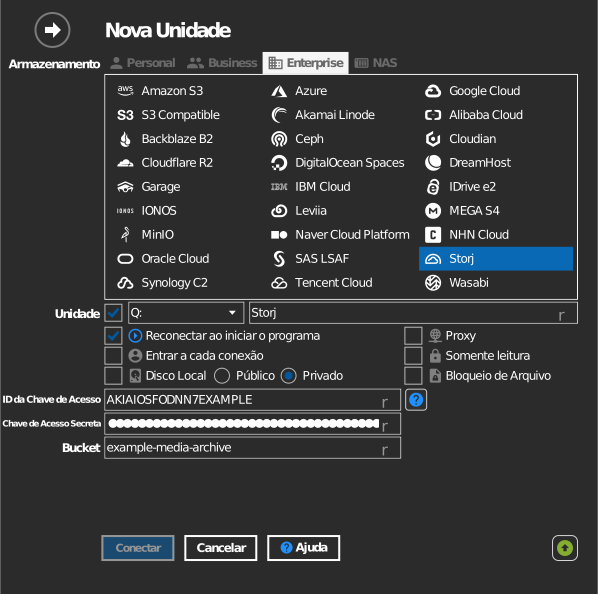
Entrada manual de bucket
Se sua chave não tiver permissão para listar buckets, marque a caixa de seleção à esquerda do campo de bucket e digite o nome do bucket diretamente.
Configurações
| Configuração | Descrição | Padrão |
|---|---|---|
| ID da Chave de Acesso / Chave de Acesso Secreta | Credenciais S3 do console do Storj | — |
| Bucket | O bucket a montar (lista ou entrada manual) | — |
| Somente leitura | Bloqueia gravações na unidade montada | desativado |
Comportamento e limites
- O Storj tem um único ponto de extremidade de gateway global
(
gateway.storjshare.io) — não há região a escolher. - Apenas um access grant não funciona aqui — ele deve ser convertido em credenciais S3 no console.
Solução de problemas
| Sintoma | Causa | Correção |
|---|---|---|
| A autenticação falha | Access grant usado em vez de credenciais S3 | Gere credenciais S3 no console do Storj |
| Lista de buckets vazia | Credenciais limitadas a buckets específicos | Digite o nome do bucket manualmente |