Storj
Monter en Storj-bucket som en Windows-stasjon, via Storjs S3-kompatible gateway.
Før du begynner
Forbered følgende på forhånd:
- S3-påloggingsinformasjon for den hostede gatewayen – en tilgangstildeling (access grant) alene fungerer ikke.
Hvor du finner nøklene – i Storj-konsollen:
- Åpne prosjektets Access-side.
- Klikk Create S3 Credentials.
- Gi påloggingsinformasjonen et navn, og tildel tillatelser (og buckets, hvis du vil begrense den).
- Kopier eller last ned Access Key ID og Secret Access Key – de vises bare én gang.
Hjelp fra Storj
Koble til
- Klikk Legg til i verktøylinjen.
- Velg Enterprise → Storj.
- Angi Access Key ID og Secret Access Key, og klikk deretter Oppdater-knappen ved siden av bucket-feltet.
- Velg bucketen, og klikk Koble til.
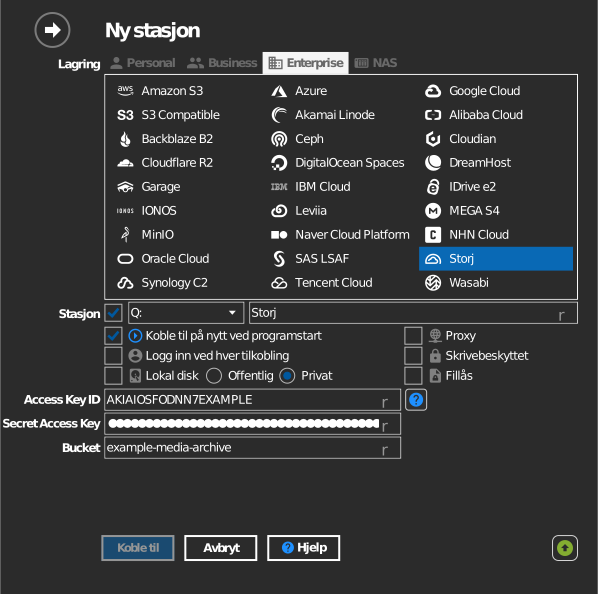
Manuell bucket-oppføring
Hvis nøkkelen din ikke har tillatelse til å liste buckets, krysser du av boksen til venstre for bucket-feltet, og skriver inn bucket-navnet direkte.
Innstillinger
| Innstilling | Beskrivelse | Standard |
|---|---|---|
| Access Key ID / Secret Access Key | S3-påloggingsinformasjon fra Storj-konsollen | – |
| Bucket | Bucketen som skal monteres (liste eller manuell oppføring) | – |
| Skrivebeskyttet | Blokkerer skriving til den monterte stasjonen | av |
Oppførsel og begrensninger
- Storj har ett enkelt globalt gateway-endepunkt (
gateway.storjshare.io) – det er ingen region å velge. - En tilgangstildeling alene fungerer ikke her – den må konverteres til S3-påloggingsinformasjon i konsollen.
Feilsøking
| Symptom | Årsak | Løsning |
|---|---|---|
| Autentisering mislykkes | Tilgangstildeling brukt i stedet for S3-påloggingsinformasjon | Generer S3-påloggingsinformasjon i Storj-konsollen |
| Tom bucket-liste | Påloggingsinformasjonen er avgrenset til bestemte buckets | Skriv inn bucket-navnet manuelt |