Mail.ru Cloud
Monter Mail.ru Cloud som en Windows-stasjon. Logg inn med Mail.ru-e-posten og passordet ditt – eller et apppassord hvis kontoen din bruker totrinnsbekreftelse.
Før du begynner
Forbered følgende på forhånd:
- E-postadressen og passordet til Mail.ru-kontoen din. Innlogging skjer inne i RaiDrive, ikke i en nettleser – hvis kontoen din bruker totrinnsbekreftelse, oppretter du et apppassord og bruker det i stedet: Mail.ru Account settings → Safety → Login methods → Passwords for external applications → Add.
Hjelp fra Mail.ru
Koble til
- Klikk Legg til i verktøylinjen.
- Velg Personal → Mail.ru Cloud.
- Angi stasjonsbokstav og navn.
- Angi brukernavnet (e-postadressen) og passordet (eller apppassordet) for Mail.ru, og klikk deretter Koble til.
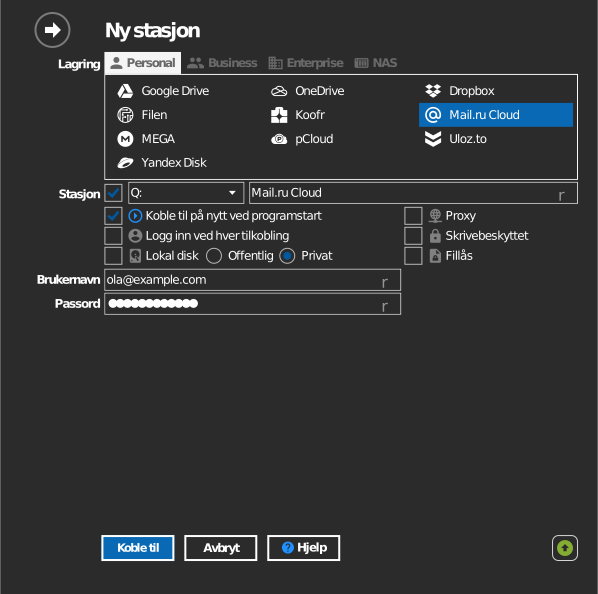
Innstillinger
| Innstilling | Beskrivelse | Standard |
|---|---|---|
| Stasjonsbokstav | Hvor stasjonen monteres i Windows | første ledige |
| Navn | Etikett som vises i Filutforsker | Mail.ru Cloud |
| Skrivebeskyttet | Blokkerer skriving til den monterte stasjonen | av |
Oppførsel og begrensninger
- Overføringshastighet og lagringskvote følger Mail.ru Cloud-planen din.
Feilsøking
| Symptom | Årsak | Løsning |
|---|---|---|
| Innlogging mislykkes med riktig passord | Totrinnsbekreftelse slått på | Opprett et apppassord, og bruk det i stedet |
| Stasjonen er tom etter tilkobling | Innlogget på en annen Mail.ru-konto | Koble fra stasjonen, koble til på nytt, og logg inn med riktig konto |