Cloudian
Monter en bucket på en Cloudian HyperStore-klynge – S3-kompatibel objektlagring installert i ditt eget datasenter – som en Windows-stasjon.
Før du begynner
Forbered følgende på forhånd:
- Klyngens S3-endepunkt-URL fra lagringsadministratoren din.
- En Access Key ID og Secret Access Key for HyperStore-brukeren din.
Hvor du finner nøklene – i Cloudian Management Console (CMC):
- Logg inn.
- Åpne profilens Security Credentials-side.
- Se eller opprett et S3-tilgangsnøkkelpar.
Spør lagringsadministratoren din hvis du ikke kan logge inn i CMC.
Hjelp fra Cloudian
- Cloudian support portal (dokumentasjon for HyperStore krever en kundekonto)
Koble til
- Klikk Legg til i verktøylinjen.
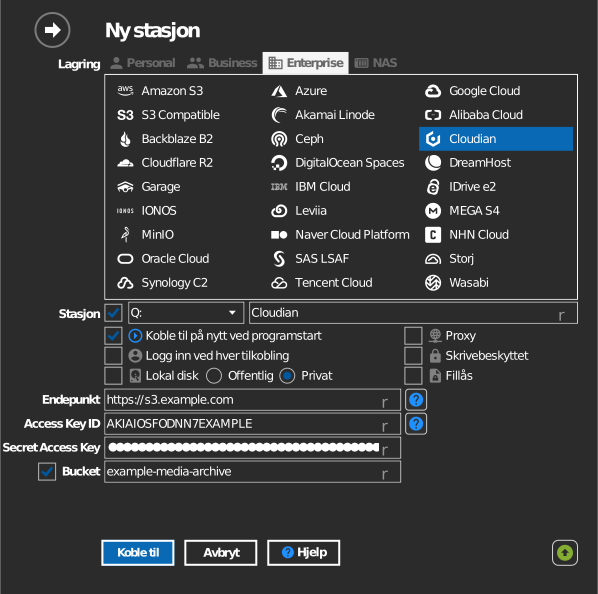
- Velg Enterprise → Cloudian.
- Angi endepunkt-URL-en, Access Key ID og Secret Access Key, og klikk deretter Oppdater-knappen ved siden av bucket-feltet.
- Velg bucketen, og klikk Koble til.
Manuell bucket-oppføring
Hvis nøkkelen din ikke har tillatelse til å liste buckets, krysser du av boksen til venstre for bucket-feltet, og skriver inn bucket-navnet direkte.
Innstillinger
| Innstilling | Beskrivelse | Standard |
|---|---|---|
| Endepunkt | HyperStore S3-endepunkt-URL | – |
| Access Key ID / Secret Access Key | Påloggingsinformasjon for HyperStore-brukeren | – |
| Bucket | Bucketen som skal monteres (liste eller manuell oppføring) | – |
| Skrivebeskyttet | Blokkerer skriving til den monterte stasjonen | av |
Oppførsel og begrensninger
- RaiDrive bekrefter at endepunktet virkelig er Cloudian (tjeneren
identifiserer seg selv som
CloudianS3); en annen tjener avvises som «invalid endpoint». - Tilkoblinger bruker path-style-adressering, og private eller selvsignerte TLS-sertifikater godtas – egnet for lokale klynger.
Feilsøking
| Symptom | Årsak | Løsning |
|---|---|---|
| «invalid endpoint» | URL-en peker ikke på en Cloudian-klynge | Bekreft S3-tjeneste-URL-en med administratoren din |
| Tilkobling avvist | Endepunktporten er blokkert på LAN-et | Kontroller brannmurreglene mellom PC-en din og klyngen |