Cloudian
ركّب حاوية على مجموعة Cloudian HyperStore — وهي تخزين كائنات متوافق مع S3 يُثبَّت في مركز البيانات الخاص بك — كمحرك أقراص على Windows.
قبل أن تبدأ
جهّز ما يلي مسبقًا:
- عنوان URL لنقطة نهاية S3 الخاص بالمجموعة، من مسؤول التخزين لديك.
- زوج Access Key ID و Secret Access Key لمستخدم HyperStore الخاص بك.
من أين تحصل على المفاتيح — من Cloudian Management Console (CMC):
- سجّل الدخول.
- افتح صفحة Security Credentials الخاصة بملفك الشخصي.
- اعرض أو أنشئ زوج مفاتيح وصول S3.
إذا تعذّر عليك تسجيل الدخول إلى CMC، فاسأل مسؤول التخزين لديك.
مساعدة من Cloudian
- بوابة دعم Cloudian (يتطلب توثيق HyperStore حساب عميل)
الاتصال
- انقر على إضافة في شريط الأدوات.
- اختر Enterprise → Cloudian.
- أدخل نقطة النهاية و Access Key ID و Secret Access Key، ثم انقر زر تحديث بجانب حقل الحاوية.
- اختر الحاوية (bucket) وانقر على اتصل.
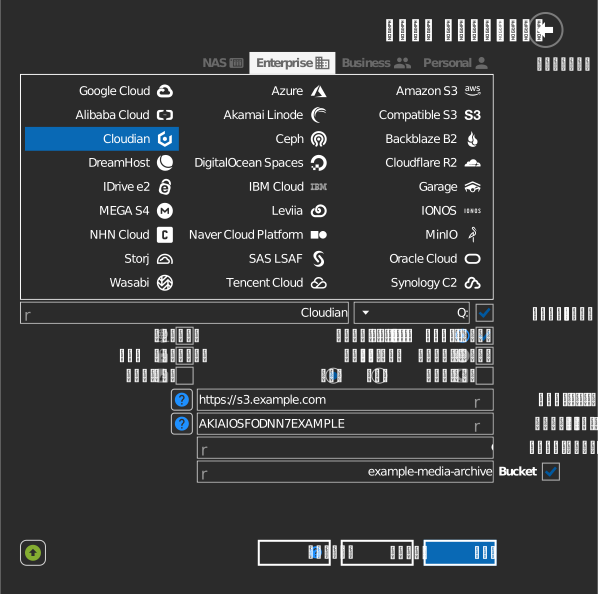
إدخال الحاوية يدويًا
إذا كان مفتاحك لا يسمح بسرد الحاويات، فعِّل خانة الاختيار الموجودة إلى يمين حقل الحاوية واكتب اسم الحاوية مباشرة.
الإعدادات
| الإعداد | الوصف | الافتراضي |
|---|---|---|
| نقطة النهاية (Endpoint) | عنوان URL لنقطة نهاية HyperStore S3 | — |
| Access Key ID / Secret Access Key | بيانات اعتماد مستخدم HyperStore | — |
| الحاوية (Bucket) | الحاوية المراد تركيبها (من القائمة أو إدخال يدوي) | — |
| للقراءة فقط | يمنع الكتابة على محرك الأقراص المركّب | إيقاف |
السلوك والقيود
- يتحقق RaiDrive من أن نقطة النهاية هي فعلًا Cloudian (يُعرّف الخادم
نفسه بأنه
CloudianS3)؛ ويُرفض أي خادم مختلف باعتباره "invalid endpoint". - تستخدم الاتصالات عنونة على نمط المسار (path-style)، وتُقبل شهادات TLS الخاصة أو الموقّعة ذاتيًا — وهو مناسب للمجموعات المحلية (on-premises).
استكشاف الأخطاء وإصلاحها
| العرض | السبب | الحل |
|---|---|---|
| "invalid endpoint" | عنوان URL لا يشير إلى مجموعة Cloudian | تأكد من عنوان URL لخدمة S3 مع مسؤولك |
| رُفض الاتصال | منفذ نقطة النهاية محظور على الشبكة المحلية | تحقق من قواعد جدار الحماية بين جهازك والمجموعة |