SharePoint
ركّب مكتبة مستندات موقع SharePoint Online كمحرك أقراص في Windows — مفيد لمواقع الفِرَق التي تعمل في مكتباتها يوميًا.
قبل أن تبدأ
جهّز ما يلي مسبقًا:
- حساب Microsoft 365 للعمل أو للتعليم يملك صلاحية الوصول إلى الموقع.
- يجب أن تسمح مؤسستك بموافقة التطبيقات الخارجية — إذا كانت الموافقة محظورة، فاطلب من مسؤول Microsoft 365 الموافقة على RaiDrive.
بالنسبة لـ Tenant المستضاف على السحابة السيادية الصينية (21Vianet)، استخدم عنصر SharePoint China المنفصل.
مساعدة من Microsoft
الاتصال
- انقر على إضافة في شريط الأدوات.
- اختر Business → SharePoint.
- حدد حرف محرك الأقراص والاسم، ثم انقر على زر تحديث بجانب قائمة المواقع. يُفتح المتصفح — سجّل الدخول وانقر على قبول.
- اختر الموقع المراد تركيبه من القائمة، ثم انقر على اتصل.
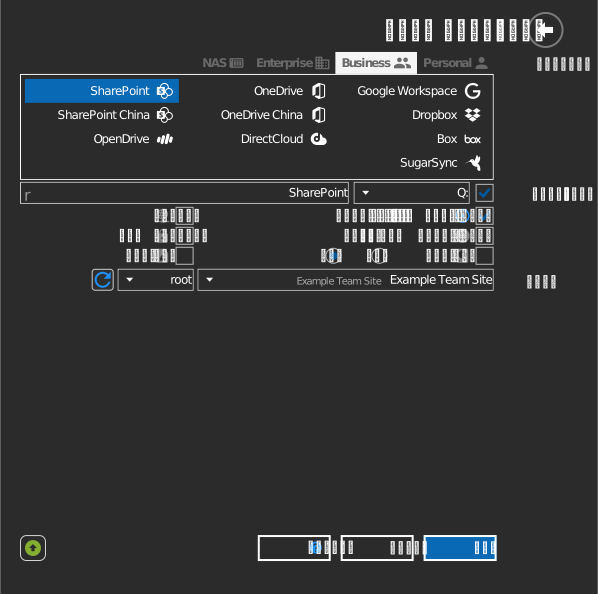
الإعدادات
| الإعداد | الوصف | الافتراضي |
|---|---|---|
| حرف محرك الأقراص | مكان تركيب محرك الأقراص في Windows | أول حرف متاح |
| الاسم | التسمية المعروضة في مستكشف الملفات | SharePoint |
| الموقع | موقع SharePoint الذي سيتم تركيب مكتبته | — |
| للقراءة فقط | يمنع الكتابة على محرك الأقراص المركّب | إيقاف |
السلوك والقيود
- تعرض قائمة المواقع مواقع مجموعات Microsoft 365 التي تنتمي إليها. قد لا يظهر موقع يمكنك فتحه في المتصفح إذا لم تكن عضوًا في مجموعته.
- مستويات صلاحيات SharePoint تُطبَّق كما هي على محرك الأقراص.
- لا يمكن حفظ أسماء الملفات التي تحتوي على
" * : < > ? / \ |— راجع قائمة قيود Microsoft.
استكشاف الأخطاء وإصلاحها
| العرض | السبب | الحل |
|---|---|---|
| الموقع المتوقع غير موجود في القائمة | لست عضوًا في مجموعة الموقع | اطلب من مالك الموقع العضوية، ثم انقر على تحديث مجددًا |
| "يلزم موافقة المسؤول" أثناء تسجيل الدخول | Tenant يحظر التطبيقات غير المعتمدة | اطلب من المسؤول منح الموافقة لـ RaiDrive |
| الملفات تُحفظ ثم تختفي | المكتبة تتطلب الحفظ النهائي (check-in) أو موافقة على المحتوى | تحقق من إعدادات المكتبة في SharePoint |