SharePoint
Monte la biblioteca de documentos de un sitio de SharePoint Online como unidad de Windows; resulta útil para los sitios de equipo en cuyas bibliotecas trabaja a diario.
Antes de empezar
Tenga preparado lo siguiente:
- Una cuenta profesional o educativa de Microsoft 365 con acceso al sitio.
- Su organización debe permitir el consentimiento para aplicaciones de terceros; si el consentimiento está bloqueado, pida al administrador de Microsoft 365 que apruebe RaiDrive.
Para tenants alojados en la nube soberana china (21Vianet), use la entrada independiente SharePoint China.
Ayuda de Microsoft
Conectar
- Haga clic en Añadir en la barra de herramientas.
- Elija Business → SharePoint.
- Establezca la letra de unidad y el nombre, y haga clic en el botón Actualizar situado junto a la lista de sitios. Se abre el navegador: inicie sesión y haga clic en Accept.
- Seleccione en la lista el sitio que quiere montar y haga clic en Conectar.
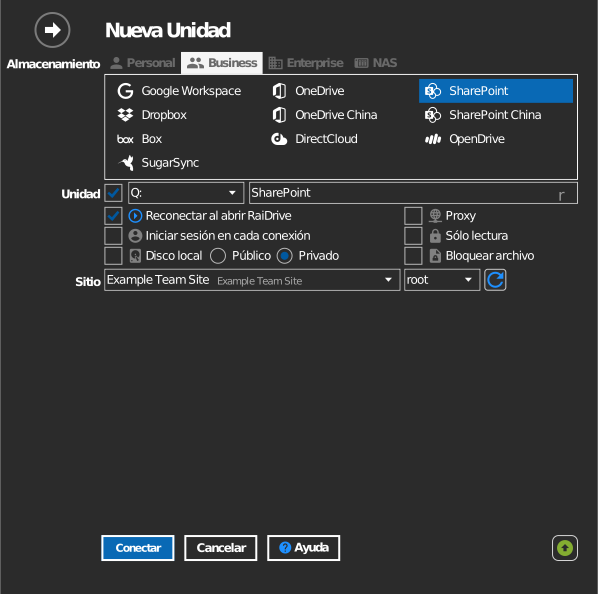
Configuración
| Opción | Descripción | Predeterminado |
|---|---|---|
| Letra de unidad | Dónde se monta la unidad en Windows | la primera disponible |
| Nombre | Etiqueta que se muestra en el Explorador de archivos | SharePoint |
| Sitio | El sitio de SharePoint cuya biblioteca se monta | — |
| Sólo lectura | Bloquea la escritura en la unidad montada | desactivado |
Comportamiento y límites
- La lista de sitios muestra los sitios de los grupos de Microsoft 365 a los que pertenece. Un sitio que puede abrir en el navegador puede no aparecer si no es miembro de su grupo.
- Los niveles de permisos de SharePoint se aplican en la unidad.
- Los nombres de archivo que contienen
" * : < > ? / \ |no se pueden guardar; consulte la lista de restricciones de Microsoft.
Solución de problemas
| Síntoma | Causa | Solución |
|---|---|---|
| El sitio esperado no aparece en la lista | No es miembro del grupo del sitio | Pida al propietario del sitio que le haga miembro y, después, vuelva a hacer clic en Actualizar |
| “Need admin approval” durante el inicio de sesión | El tenant bloquea las aplicaciones no aprobadas | Pida al administrador que conceda el consentimiento a RaiDrive |
| Los archivos se guardan pero desaparecen | La biblioteca exige protección (check-in) o aprobación de contenido | Revise la configuración de la biblioteca en SharePoint |