SharePoint
將 SharePoint Online 網站的文件庫掛載為 Windows 磁碟機——適合每天都會用到其文件庫的團隊網站。
開始之前
請事先準備好以下項目:
- 具有該網站存取權的 Microsoft 365 公司或學校帳號。
- 您的組織必須允許第三方應用程式同意——如果同意功能遭封鎖,請 Microsoft 365 管理員核准 RaiDrive。
如果租用戶託管於中國主權雲(21Vianet),請改用獨立的 SharePoint China 項目。
來自 Microsoft 的協助
連線
- 在工具列中按一下加入。
- 選擇 Business → SharePoint。
- 設定磁碟機代號與名稱,然後按一下網站清單旁的重新整理按鈕。系統會開啟瀏覽器——請登入並按一下接受。
- 從清單中選取要掛載的網站,然後按一下連線。
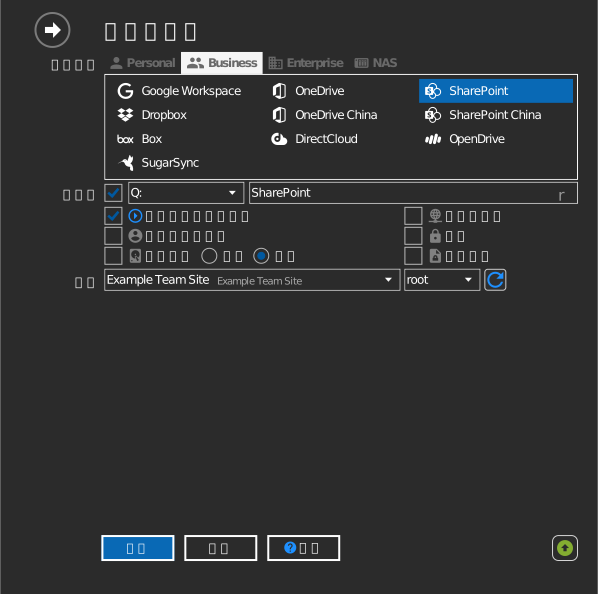
設定
| 設定 | 說明 | 預設值 |
|---|---|---|
| 磁碟機代號 | 磁碟機在 Windows 中掛載的位置 | 第一個可用代號 |
| 名稱 | 檔案總管中顯示的標籤 | SharePoint |
| 網站 | 要掛載其文件庫的 SharePoint 網站 | — |
| 唯讀 | 封鎖對已掛載磁碟機的寫入 | 關閉 |
行為與限制
- 網站清單會顯示您所屬 Microsoft 365 群組的網站。即使某個網站能在瀏覽器中開啟,若您不是其群組的成員,仍可能不會出現在清單中。
- SharePoint 權限層級會套用在磁碟機上。
- 包含
" * : < > ? / \ |的檔案名稱無法儲存——請參閱 Microsoft 限制清單。
疑難排解
| 症狀 | 原因 | 解決方法 |
|---|---|---|
| 預期的網站不在清單中 | 不是該網站群組的成員 | 向網站擁有者要求加入成員,然後再按一次「重新整理」 |
| 登入時出現「需要管理員核准」 | 租用戶封鎖未核准的應用程式 | 請管理員授與 RaiDrive 同意權限 |
| 檔案儲存後卻消失 | 文件庫需要簽入/內容核准 | 在 SharePoint 中檢查文件庫設定 |