Azure
將 Azure 儲存體容器或檔案共用掛載為 Windows 磁碟機。
開始之前
請事先準備好以下項目:
- 儲存體帳戶名稱與一組金鑰,或是可列出您訂用帳戶與儲存體帳戶的 Azure 登入。
- 您要掛載的類型:Blob容器或檔案共用。
取得金鑰的位置 — 在 Azure 入口網站中:
- 開啟您的儲存體帳戶。
- 前往安全性 + 網路 → 存取金鑰。
- 按一下 key1(或 key2)的顯示金鑰並複製金鑰值。
來自 Microsoft 的協助
連線
- 按一下工具列上的加入。
- 選擇Enterprise → Azure。
- 輸入儲存體帳戶名稱與金鑰,並選擇類型:Blob 容器請選擇物件(容器),File 共用請選擇檔案。您也可以改用 Azure 帳號登入,再從清單中選取訂用帳戶、儲存體帳戶與容器。
- 按一下連線。
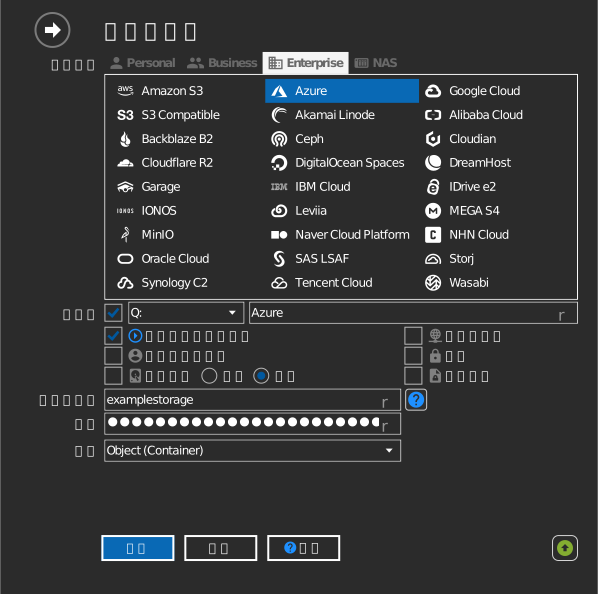
設定
| 設定 | 說明 | 預設值 |
|---|---|---|
| 儲存體帳戶/金鑰 | 帳戶名稱及其兩組存取金鑰之一 | — |
| 類型 | 物件(容器) = Blob 容器,檔案 = File 共用 | 物件(容器) |
| 容器/共用 | 要掛載的容器或共用 | — |
| 唯讀 | 封鎖對已掛載磁碟機的寫入 | 關閉 |
行為與限制
- 檔案共用(Azure Files)行為類似 SMB 共用,並支援真正的目錄。
- 存取層規則適用:Archive 層的 Blob 在重新水合(rehydrate)前無法開啟 — 請參閱 Microsoft: 重新水合已封存的 Blob。
疑難排解
| 症狀 | 原因 | 解決方法 |
|---|---|---|
| 驗證失敗 | 金鑰已在入口網站重新產生 | 從存取金鑰複製目前的金鑰並更新磁碟機 |
| 登入後容器清單為空 | 帳號在該訂用帳戶上沒有角色 | 請求取得該儲存體帳戶的 Reader(或更高)角色 |
| 無法開啟某個 Blob | 該 Blob 位於 Archive 層 | 先在入口網站將其重新水合至 Hot/Cool |