IBM Cloud
將 IBM Cloud Object Storage 貯體掛載為 Windows 磁碟機。
開始之前
請事先準備好以下項目:
- 至少有一個貯體的 Cloud Object Storage 執行個體。如果還沒有執行個體或貯體,請先依照建立執行個體和貯體操作。
- 該執行個體的 HMAC 認證資訊 ——僅有 IAM API 金鑰無法用於 S3 介面。
取得金鑰的位置 — 在 IBM Cloud 主控台中:
- 按一下左上角的展開廣域導覽圖示(☰)。
- 按一下基礎架構 → 儲存空間 → Object storage。
- 在左側功能表中展開實例,按一下您的執行個體名稱。
- 按一下服務認證索引標籤。
- 按一下新建認證。
- 在名稱中輸入認證資訊的名稱。
- 在角色中選擇角色。若要將檔案寫入磁碟機,請選擇寫入者;若只要讀取檔案,請選擇讀取者。如果保留預設值None,就不會授予任何貯體存取權限。
- 開啟併入 HMAC 認證。
- 按一下新增。
- 在清單中,按一下新認證資訊左側的箭頭將其展開。
- 在
cos_hmac_keys下,複製access_key_id和secret_access_key。

在 RaiDrive 中,將 access_key_id 輸入存取金鑰ID,將 secret_access_key 輸入私密存取金鑰。
來自 IBM 的協助
連線
- 按一下工具列上的加入。
- 選擇Enterprise → IBM Cloud。
- 輸入存取金鑰ID與私密存取金鑰,然後按一下貯體欄位旁的重新整理按鈕。
- 選取貯體並按一下連線。
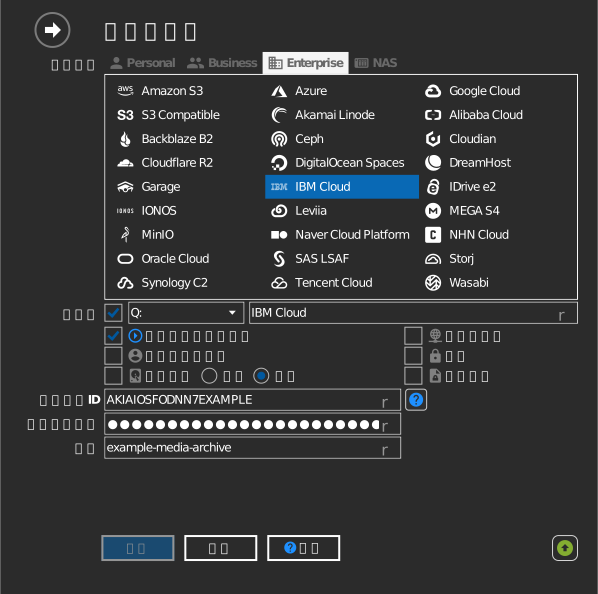
手動輸入貯體
如果您的金鑰不允許列出貯體,請勾選貯體欄位左側的核取方塊,然後直接輸入貯體名稱。
設定
| 設定 | 說明 | 預設值 |
|---|---|---|
| 存取金鑰ID/私密存取金鑰 | COS 執行個體的 HMAC 認證資訊 | — |
| 貯體 | 要掛載的貯體(清單選取或手動輸入) | — |
| 唯讀 | 封鎖對已掛載磁碟機的寫入 | 關閉 |
行為與限制
- 貯體清單會連同其位置一併列出 —— 區域端點的格式為
s3.<region>.cloud-object-storage.appdomain.cloud(us-south、us-east、eu-de、eu-gb、au-syd……)。 - 僅有 API 金鑰不足以使用 S3 介面 —— 必須是 HMAC 金鑰組。
建立執行個體和貯體
只有在您沒有 Cloud Object Storage 執行個體或貯體時,才需要執行這些步驟。如果兩者都已具備,請直接前往開始之前中的金鑰取得步驟。
建立執行個體
- 按一下左上角的展開廣域導覽圖示(☰)。
- 按一下基礎架構 → 儲存空間 → Object storage。
- 按一下建立實例。建立頁面會在新的索引標籤中開啟。
- 在選取定價方案中選擇方案。
- 在配置資源下的服務名稱中輸入執行個體的名稱。
- 在右側摘要下按一下建立。新的執行個體隨即開啟。
建立貯體
- 在執行個體頁面上,按一下儲存區索引標籤。
- 按一下建立儲存區。
- 在建立自訂儲存區卡片上,按一下建立。
- 在唯一儲存區名稱中輸入貯體的名稱。也可以保留自動填入的名稱。
- 選擇備援、位置和儲存類別。這三項在貯體建立後無法變更。
- 按一下建立儲存區。
疑難排解
| 症狀 | 原因 | 解決方法 |
|---|---|---|
| 驗證失敗 | 建立服務認證資訊時未啟用 HMAC | 重新建立認證資訊並開啟 併入 HMAC 認證 |
| 貯體未列在清單中 | 該貯體屬於另一個 COS 執行個體 | 使用擁有該貯體的執行個體所對應的認證資訊 |