SAS LSAF
透過其 WebDAV 介面,將 SAS Life Science Analytics Framework(LSAF)伺服器掛載為 Windows 磁碟機 — 可在檔案總管中瀏覽儲存庫與您的工作區。
開始之前
請事先準備好以下項目:
- 貴機構的 LSAF 伺服器位址。
- 您的 LSAF 使用者名稱與密碼 — 不需要存取金鑰;帳號由您的 LSAF 管理員管理。
來自 SAS 的協助
連線
- 在工具列中按一下加入。
- 選擇 Enterprise → SAS LSAF。
- 輸入伺服器位址,以及您的使用者名稱與密碼。
- 您也可以選擇性地輸入路徑,將特定的儲存庫資料夾或工作區掛載為磁碟機的根目錄。
- 按一下連線。
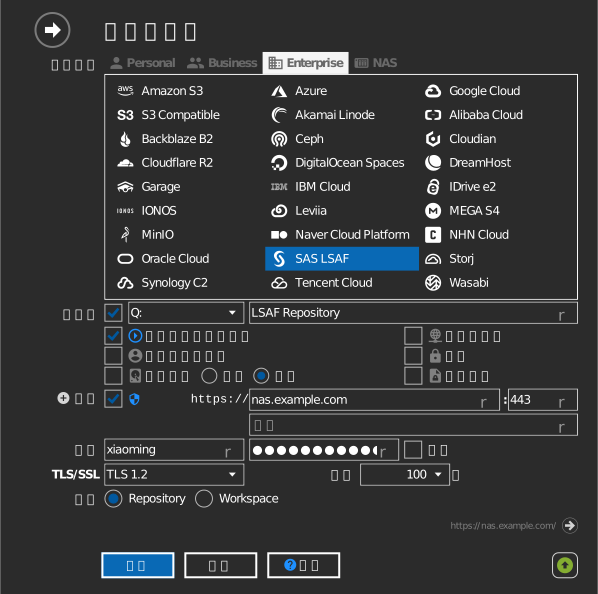
設定
| 設定 | 說明 | 預設值 |
|---|---|---|
| 位址 / 連接埠 | LSAF 伺服器主機 | — |
| 使用者名稱 / 密碼 | LSAF 帳號 | — |
| 路徑 | 掛載為磁碟機根目錄的儲存庫或工作區資料夾 | 伺服器根目錄 |
| 唯讀 | 封鎖對已掛載磁碟機的寫入 | 關閉 |
行為與限制
- LSAF 的儲存庫權限、版本控制與簽出(checkout)規則皆由伺服器強制執行 — 需要簽出的檔案無法直接就地編輯。
疑難排解
| 症狀 | 原因 | 解決方法 |
|---|---|---|
| 無法儲存檔案 | 該項目已納入版本控制,需要先簽出 | 在 LSAF 中簽出該項目,或改在您的工作區中操作 |
| 登入失敗 | LSAF 認證資訊錯誤或帳號遭鎖定 | 向您的 LSAF 管理員確認認證資訊 |